So exportieren Sie FIT-Dateien von Strava, Garmin, COROS und Suunto
Eine vollständige Schritt-für-Schritt-Anleitung zum Exportieren Ihrer originalen .FIT-Aktivitätsdateien von den wichtigsten Sportplattformen zur Verwendung mit RunCut.
Um wunderschöne, animierte Trainingsvideos in RunCut zu erstellen, benötigen Sie Ihre GPS- und Leistungsdaten. Der Goldstandard für diese Daten ist das .FIT-Dateiformat (Flexible and Interoperable Data Transfer). Es enthält hochdichte Aufzeichnungen im Sekundentakt über Ihre Streckenkoordinaten, Herzfrequenz, Leistung, Trittfrequenz, Geschwindigkeit und Höhe.
Hier finden Sie eine Schritt-für-Schritt-Anleitung zum Exportieren von originalen .FIT-Dateien von den beliebtesten Lauf- und Radsportplattformen.
1. So exportieren Sie von Strava
Sie können das Original-Dateiformat (in der Regel .FIT, wenn es von einer Sportuhr hochgeladen wurde) direkt von der Strava-Website herunterladen.
Öffnen Sie Ihren Webbrowser und melden Sie sich bei Strava.com an (Hinweis: Dies muss in einem Desktop-Webbrowser erfolgen, nicht in der mobilen App).
Gehen Sie zu Ihrem Activity Feed und klicken Sie auf die spezifische Lauf- oder Radfahraktivität, die Sie exportieren möchten.
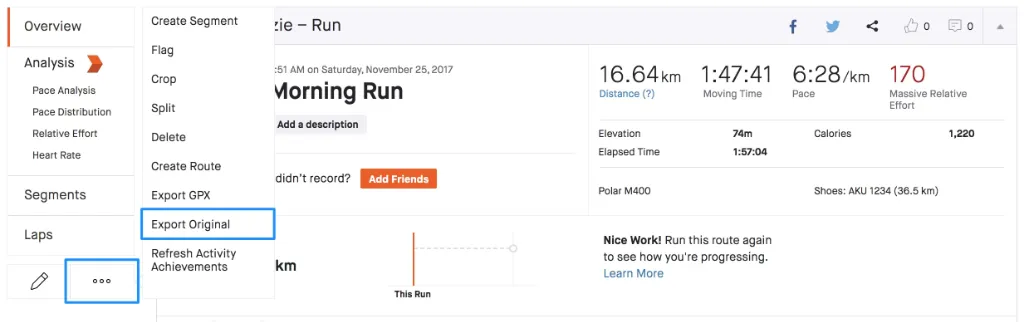
Klicken Sie auf der linken Seite der Aktivitätsseite auf die Schaltfläche Actions (dargestellt durch drei Punkte ...).
Wählen Sie Export Original aus dem Dropdown-Menü.
Speichern Sie die Datei. Wenn die Aktivität ursprünglich auf einer GPS-Uhr aufgezeichnet wurde, wird sie als .fit- oder .fit.gz-Datei heruntergeladen (die Sie entpacken können).
2. So exportieren Sie von Garmin Connect
Garmin-Uhren zeichnen Trainingseinheiten nativ im .FIT-Format auf. Sie können diese Dateien direkt von Garmin Connect abrufen.
Gehen Sie auf Ihrem Computer zu connect.garmin.com und melden Sie sich bei Ihrem Garmin-Konto an.
Klicken Sie in der linken Seitenleiste auf Activities > All Activities und wählen Sie Ihr Training aus.
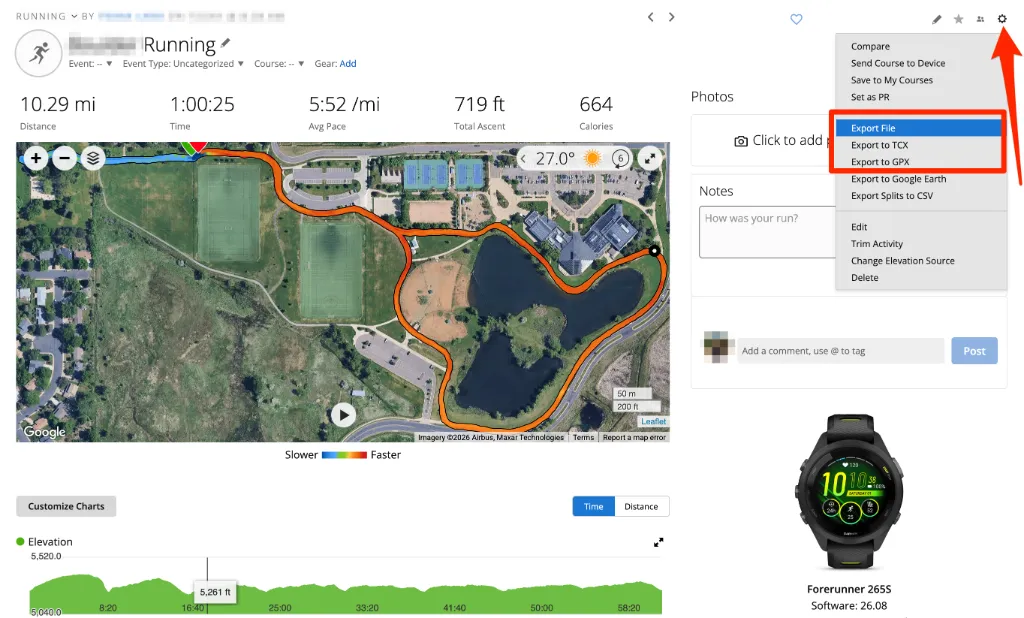
Klicken Sie in der oberen rechten Ecke der Aktivitätsdetailseite auf das Gear Icon (Settings) (Zahnrad-Symbol).
Klicken Sie im Menü auf Export Original.
Ihr Browser lädt einen komprimierten .zip-Ordner herunter. Entpacken Sie ihn, um die rohe .fit-Datei zu erhalten.
3. So exportieren Sie von COROS
Mit COROS können Sie .FIT-Dateien direkt aus der mobilen App oder dem Webportal exportieren.
Option A: Aus der mobilen COROS-App (Am einfachsten)
Öffnen Sie die COROS-App auf Ihrem Smartphone.
Gehen Sie zur Verlaufsseite für Workouts (Trainingseinheiten) und wählen Sie Ihre Aktivität aus.
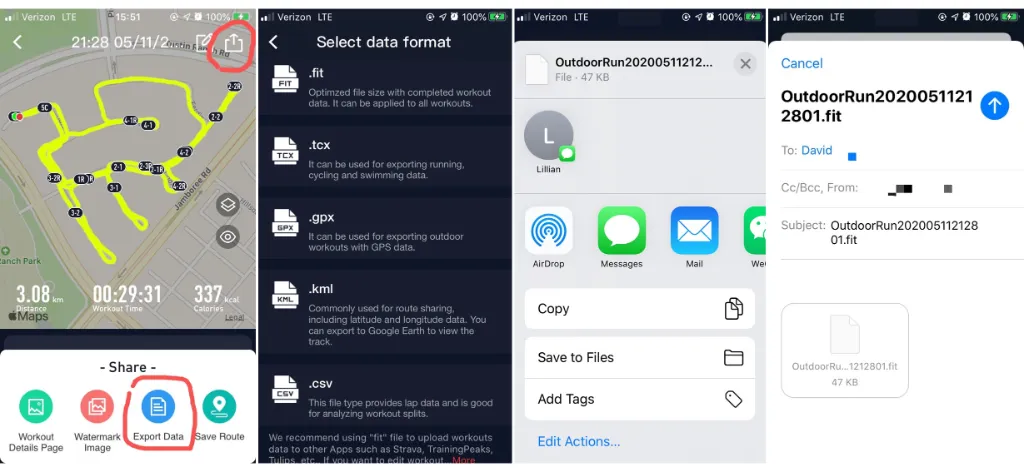
Tippen Sie auf das Share-Symbol (Teilen) in der oberen rechten Ecke.
Wählen Sie Export Data.
Wählen Sie .FIT aus der Liste der Formate.
Teilen oder senden Sie die Datei an Ihren Computer oder speichern Sie sie direkt in den Dateien Ihres Telefons.
Option B: Aus dem Webportal COROS Training Hub
Gehen Sie auf Ihrem Computer zu training.coros.com.
Navigieren Sie zu Workout List und klicken Sie auf Ihr Training.
Klicken Sie in der oberen rechten Ecke der Aktivitätsdetails auf die Schaltfläche Export.
Wählen Sie das Format .fit zum Herunterladen aus.
4. So exportieren Sie von Suunto
Suunto-Benutzer können ihre Trainingseinheiten über die offizielle mobile Suunto-App ganz einfach direkt in das .FIT-Format exportieren.
Öffnen Sie die Suunto-App auf Ihrem iOS- oder Android-Gerät.
Wählen Sie die gewünschte Aktivität aus Ihrem Diary (Tagebuch) aus.
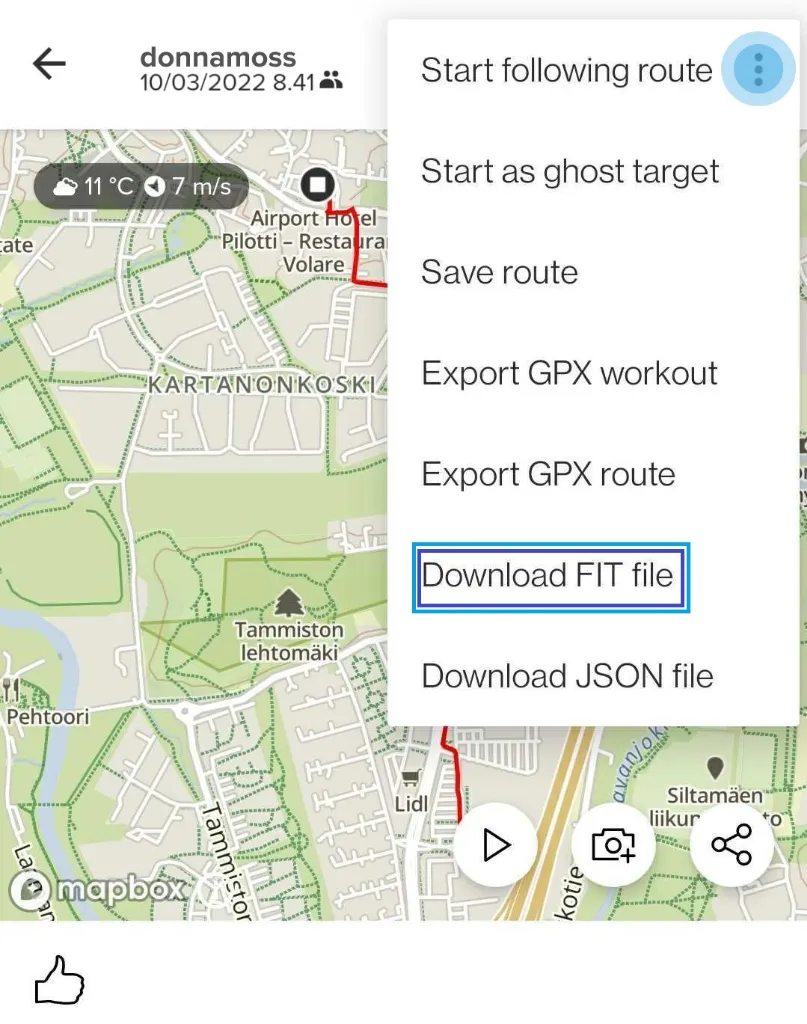
Tippen Sie auf das Symbol mit den drei Punkten (...) in der oberen rechten Ecke des Bildschirms.
Tippen Sie auf Download FIT file (oder Export FIT file).
Speichern Sie die Datei auf dem Speicher Ihres Geräts oder senden Sie sie an Ihre E-Mail-Adresse/Ihr Cloud-Laufwerk.
5. Visualisierung Ihrer Daten in RunCut
Nachdem Sie Ihre .FIT-Datei exportiert haben, können Sie sie in die RunCut-App importieren, um Ihre rohen Trainingswerte in ein wunderschönes, kinoreifes, 3D-animiertes Rückblick-Video zu verwandeln.
Nach dem Import analysiert RunCut die Datei automatisch und ordnet die Daten der Videoleinwand zu:
Interaktive 3D-Streckenkarte: Zeichnet Ihre Lauf-/Radfahrstrecke auf anpassbaren Kartenebenen mit sanften 3D-Kamerabewegungen.
Leistungsanzeigen in Echtzeit: Legt reaktionsschnelle UI-Widgets über das Video, die Ihre Geschwindigkeit, Herzfrequenz, Höhe und Trittfrequenz im Sekundentakt synchronisieren.
Dynamische Vorlagen & Musik: Formatiert Ihre Statistiken automatisch in professionelle Sportvorlagen mit Musik, die mit Ihrem Trainingsfortschritt synchronisiert ist.
So importieren und rendern Sie:
Öffnen Sie die RunCut-App auf Ihrem Telefon.
Gehen Sie zur Registerkarte Importieren und wählen Sie Import .FIT.
Wählen Sie die .fit-Datei aus, die Sie von Strava, Garmin, COROS oder Suunto exportiert haben.
Wählen Sie Ihre Lieblings-Stilvorlage, passen Sie die Overlay-Widgets an und rendern Sie Ihr atemberaubendes animiertes 4K-Video!