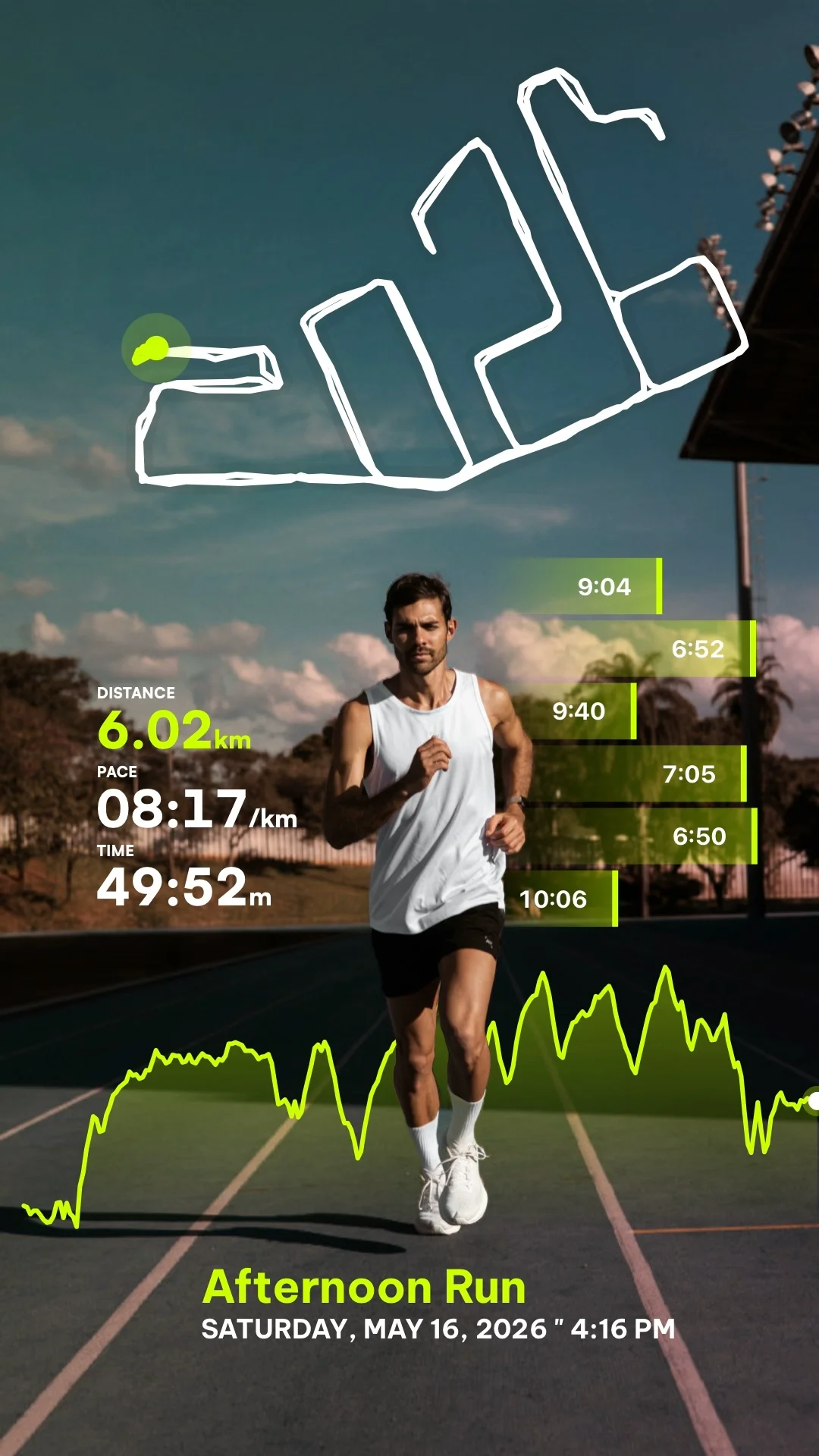
Um Statistiken in ein Lauf- oder Fahrradvideo einzublenden, müssen Sie Ihre GPS- und Leistungsmetriken (von Apple Health, Strava oder Sportgeräten) mit Ihren aufgezeichneten Videodateien kombinieren. RunCut automatisiert diesen Vorgang und ermöglicht Ihnen das Hinzufügen dynamischer Telemetrie-Overlays und animierter Routenkarten zu Ihren Clips mit nur wenigen Fingertipps.
Egal, ob Sie schnell eine animierte Kartenzusammenfassung eines langen Laufs erstellen oder sekundengenaue Trainingstelemetriedaten mit einem aufgezeichneten Video synchronisieren möchten, hier erfahren Sie genau, wie es geht.
Schritt 1: Zeichnen Sie Ihr Training und Ihr Video auf
Stellen Sie vor dem Import sicher, dass Sie sowohl Ihre Aktivitätsdaten als auch Ihre Videoclips aufgezeichnet haben:
- Trainingsdaten: Verfolgen Sie Ihre Lauf- oder Radsportaktivitäten mit einer Apple Watch, Garmin, Wahoo, COROS, Suunto oder einem anderen Gerät, das Standard-Trainingsdateiformate (wie „.FIT“ oder „.GPX“) exportiert.
- Videoclip: Nehmen Sie hochwertige vertikale oder horizontale Aufnahmen Ihres Trainings auf Ihrem Telefon oder Ihrer Action-Kamera (wie GoPro oder Insta360) auf.
Schritt 2: Importieren Sie Ihre Aktivität in RunCut
Öffnen Sie die RunCut-Anwendung auf iOS oder Android und laden Sie Ihre Fitnessmetriken:
- Health-Plattformen verbinden: Erteilen Sie Berechtigungen, um Aktivitäten direkt aus Apple Health zu importieren oder Konten von Drittanbietern zu verbinden.
- Manueller Datei-Upload: Alternativ können Sie direkt eine „.FIT“- oder „.GPX“-Datei hochladen, die aus Strava oder Ihrem Uhren-Dashboard exportiert wurde.
Schritt 3: Wählen Sie Ihren Videosynchronisierungsmodus
RunCut bietet je nach Ziel zwei einzigartige Methoden zum Überlagern von Statistiken:
Modus A: Zusammenfassungsvideo (animierte Streckenkarte)
Perfekt für die Zusammenfassung langer Läufe, Trail-Routen oder Radetappen, bei denen Sie nicht über Videoaufnahmen des gesamten Trainings verfügen.
- RunCut nimmt Ihre GPS-Koordinaten und generiert eine 3D-animierte Routenkartenzusammenfassung, die Ihren Fortschritt, Höhenprofile und wichtige Meilensteinstatistiken (wie Gesamtstrecke, Dauer und Durchschnittstempo) zeigt.
Modus B: Synchronisierung mit Video (Live Overlay)
Perfekt für POV-Actionkameraaufnahmen oder Clips von Ihnen beim Laufen oder Reiten.
- Wählen Sie einen Videoclip aus Ihrer Galerie aus und stimmen Sie ihn mit dem genauen Zeitstempel Ihres Trainings ab. RunCut synchronisiert und überlagert Ihre Messwerte (Geschwindigkeit, Herzfrequenz, Trittfrequenz) Sekunde für Sekunde, während das Video abgespielt wird.
Schritt 4: Passen Sie das Layout und den Stil Ihrer Telemetrie an
Wählen Sie aus einer Vielzahl professionell gestalteter Overlays passend zu Ihrem Stil:
- Statistikvorlagen: Schalten Sie Messwerte wie Geschwindigkeit, Herzfrequenz, Distanz, Höhenunterschied, Trittfrequenz und Kalorien um.
- Kartenintegration: Fügen Sie einen Minikartenausschnitt hinzu, der Ihre Live-Position entlang der Route zeigt.
- Farbpaletten und Typografie: Wählen Sie Neonakzente, elegante dunkle Modi oder klare, minimalistische Stile, die zur Atmosphäre Ihres Trainings passen.
Schritt 5: Rendern und Exportieren in bis zu 4K
Sobald Sie mit der Vorschau zufrieden sind:
- Tippen Sie auf Exportieren, um Ihr Video zu rendern.
- Wählen Sie die gewünschte Ausgabeauflösung (unterstützt bis zu 4K für kristallklare Qualität).
- Das Video wird lokal auf Ihrem Gerät gerendert und direkt auf Ihrer Kamerarolle gespeichert, perfekt optimiert für das Teilen auf TikTok, Instagram Reels oder YouTube Shorts.