Cómo exportar archivos FIT de Strava, Garmin, COROS y Suunto
Una guía completa paso a paso para exportar sus archivos originales de actividad .FIT de las principales plataformas deportivas para usar con RunCut.
Para crear hermosos videos de entrenamiento animados en RunCut, necesita sus datos de GPS y rendimiento. El estándar de oro para estos datos es el formato de archivo .FIT (Flexible and Interoperable Data Transfer). Contiene registros de alta densidad, segundo a segundo, de sus coordenadas de ruta, frecuencia cardíaca, potencia, cadencia, velocidad y elevación.
Aquí tiene un tutorial paso a paso sobre cómo exportar archivos .FIT originales de las plataformas de carrera y ciclismo más populares.
1. Cómo exportar desde Strava
Puede descargar el formato de archivo original (que normalmente es .FIT si se cargó desde un reloj deportivo) directamente desde el sitio web de Strava.
Abra su navegador web e inicie sesión en Strava.com (Nota: esto debe hacerse en un navegador web de escritorio, no en la aplicación móvil).
Vaya a su Activity Feed (Feed de actividades) y haga clic en la actividad específica de carrera o ciclismo que desea exportar.
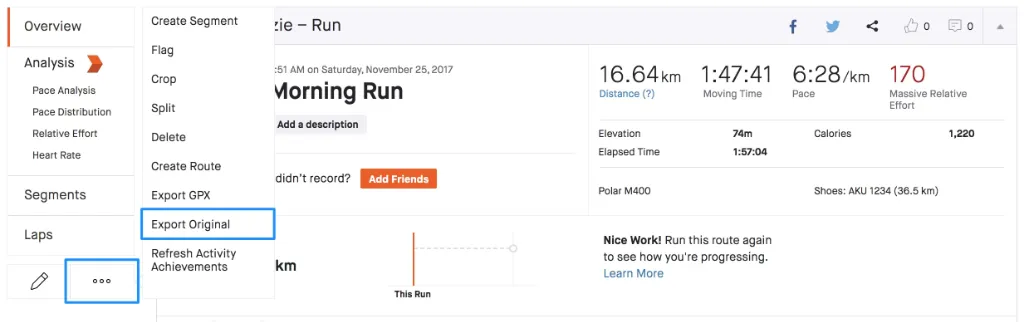
En el lado izquierdo de la página de la actividad, haga clic en el botón Actions (representado por tres puntos ...).
Seleccione Export Original en el menú desplegable.
Guarde el archivo. Si la actividad se grabó originalmente en un reloj GPS, se descargará como un archivo .fit o .fit.gz (que puede descomprimir).
2. Cómo exportar desde Garmin Connect
Los relojes Garmin registran los entrenamientos de forma nativa en formato .FIT. Puede recuperar estos archivos directamente desde Garmin Connect.
Vaya a connect.garmin.com en su computadora e inicie sesión en su cuenta de Garmin.
Haga clic en Activities > All Activities en la barra lateral izquierda y seleccione su entrenamiento.
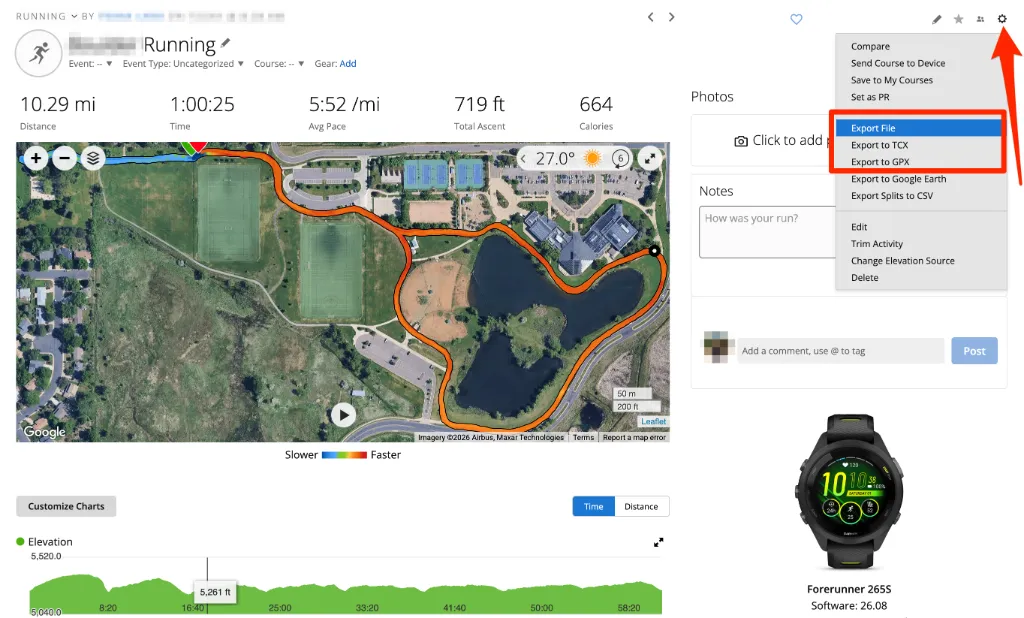
En la esquina superior derecha de la página de detalles de la actividad, haga clic en el Gear Icon (Settings) (Icono de engranaje de configuración).
Haga clic en Export Original en el menú.
Su navegador descargará una carpeta comprimida .zip. Extráigala para obtener el archivo .fit original.
3. Cómo exportar desde COROS
COROS le permite exportar archivos .FIT directamente desde su aplicación móvil o su portal web.
Opción A: Desde la aplicación móvil COROS (Más fácil)
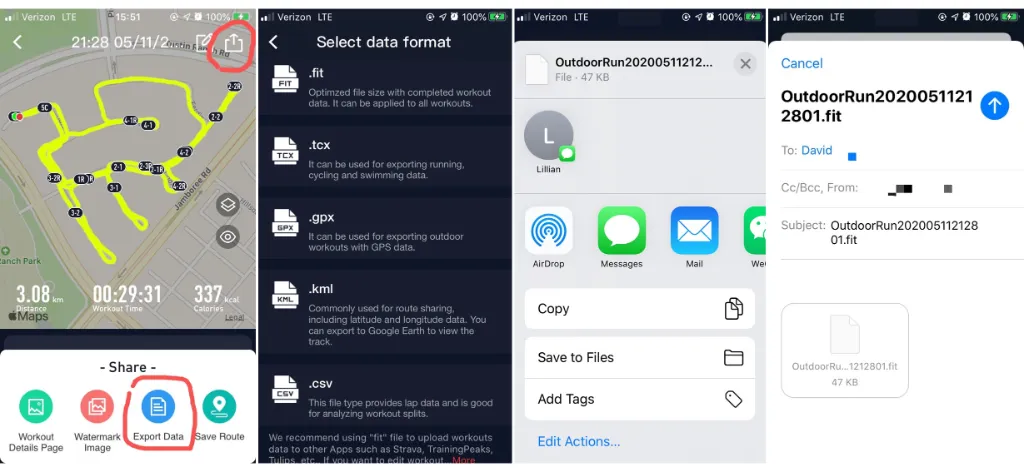
Abra la aplicación COROS en su teléfono inteligente.
Vaya a la página de historial de Workouts (Entrenamientos) y seleccione su actividad.
Toque el icono Share (Compartir) en la esquina superior derecha.
Seleccione Export Data.
Elija .FIT en la lista de formatos.
Comparta o envíe el archivo a su computadora, o guárdelo directamente en los archivos de su teléfono.
Opción B: Desde el portal web COROS Training Hub
Vaya a training.coros.com en su computadora.
Navegue a Workout List y haga clic en su entrenamiento.
En la esquina superior derecha de los detalles de la actividad, haga clic en el botón Export.
Seleccione el formato .fit para descargar.
4. Cómo exportar desde Suunto
Los usuarios de Suunto pueden exportar fácilmente sus entrenamientos directamente a formato .FIT a través de la aplicación móvil oficial de Suunto.
Abra la aplicación Suunto en su dispositivo iOS o Android.
Seleccione la actividad que desee de su Diary (Diario).
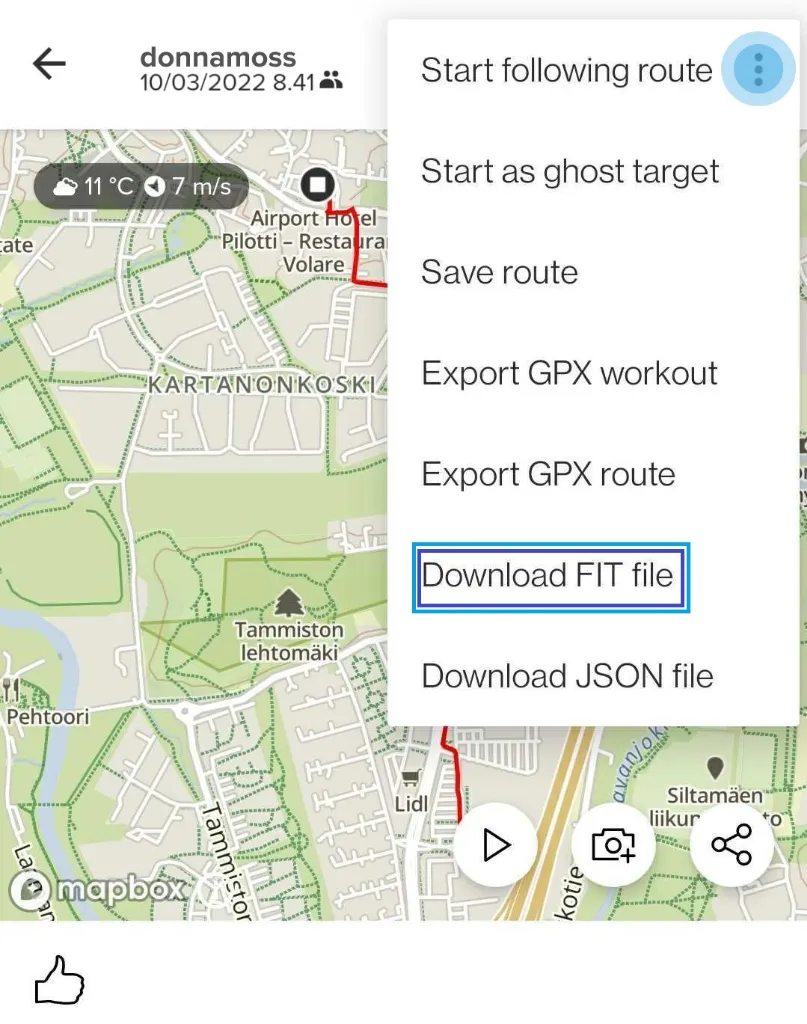
Toque el icono de tres puntos (...) en la esquina superior derecha de la pantalla.
Toque Download FIT file (o Export FIT file).
Guarde el archivo en el almacenamiento de su dispositivo o envíelo a su correo electrónico/unidad en la nube.
5. Visualización de sus datos en RunCut
Ahora que ha exportado su archivo .FIT, puede importarlo a la aplicación RunCut para convertir sus números de entrenamiento sin procesar en un hermoso video de resumen animado en 3D.
Una vez importado, RunCut analiza automáticamente el archivo y mapea los datos en el lienzo de video:
Mapa de ruta 3D interactivo: dibuja su pista de carrera/ciclismo sobre capas de mapa personalizables con suaves barridos de cámara 3D.
Indicadores de rendimiento en tiempo real: superpone widgets de interfaz de usuario receptivos que muestran sus métricas de velocidad, frecuencia cardíaca, elevación y cadencia sincronizadas segundo a segundo.
Plantillas dinámicas y música: da formato automáticamente a sus estadísticas en plantillas deportivas de estilo profesional con música sincronizada con la progresión de su entrenamiento.
Cómo importar y renderizar:
Abra la aplicación RunCut en su teléfono.
Vaya a la pestaña Importar y seleccione Importar .FIT.
Elija el archivo .fit que exportó de Strava, Garmin, COROS o Suunto.
¡Elija su plantilla de estilo favorita, personalice los widgets superpuestos y renderice su impresionante video animado en 4K!