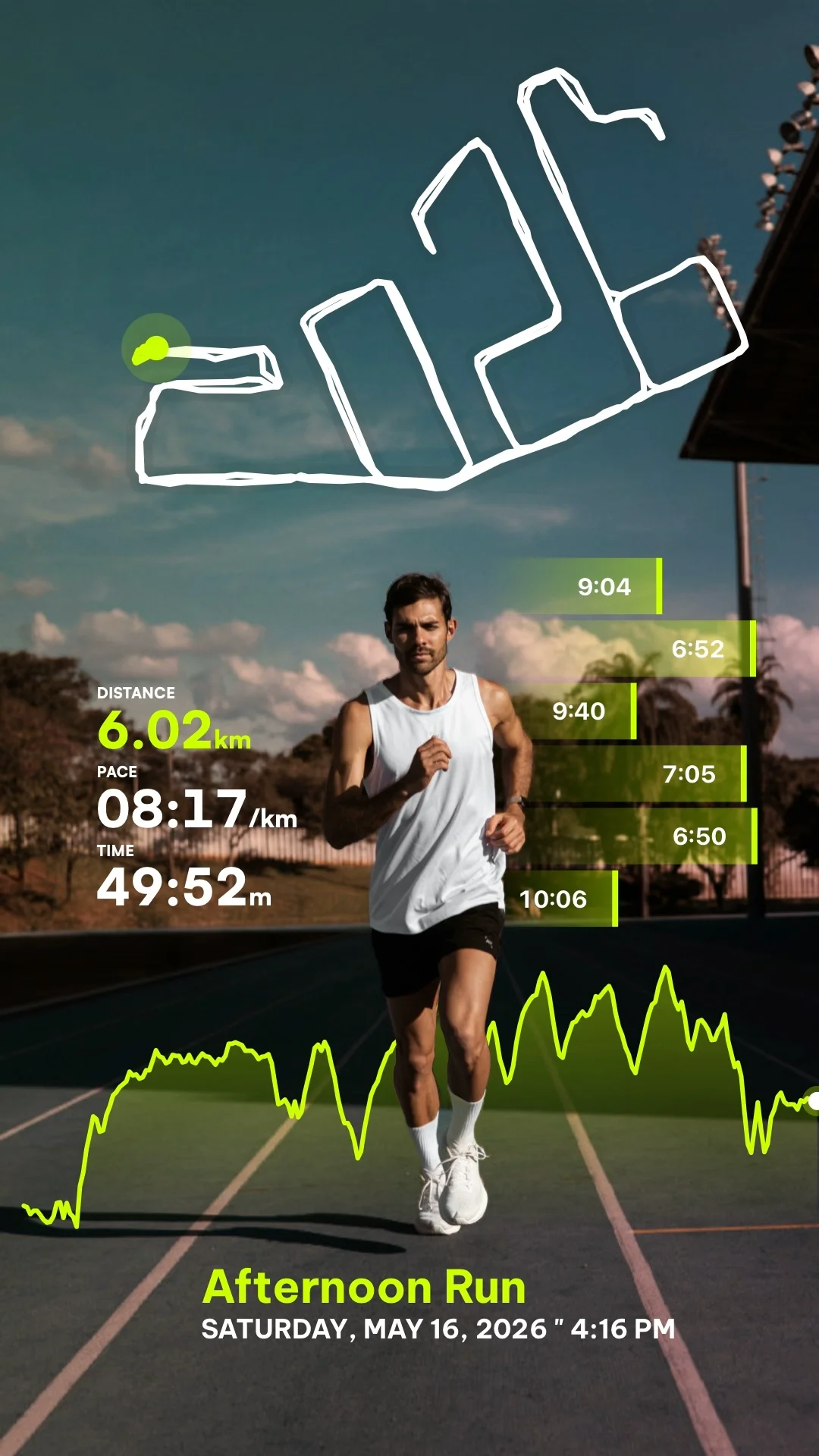
Para superponer estadísticas en un video de carrera o ciclismo, debe combinar su GPS y métricas de rendimiento (de Apple Health, Strava o dispositivos deportivos) con sus archivos de video grabados. RunCut hace que este proceso sea automático, permitiéndole agregar superposiciones de telemetría dinámica y mapas de ruta animados a sus clips con solo unos pocos toques.
Ya sea que desee crear un resumen rápido de un mapa animado de una carrera larga o sincronizar la telemetría del entrenamiento segundo a segundo en un video grabado, aquí le explicamos exactamente cómo hacerlo.
Paso 1: graba tu entrenamiento y vídeo
Antes de importar, asegúrese de haber grabado tanto los datos de su actividad como los videoclips:
- Datos de entrenamiento: Realice un seguimiento de su actividad de carrera o ciclismo utilizando un Apple Watch, Garmin, Wahoo, COROS, Suunto o cualquier dispositivo que exporte formatos de archivos de entrenamiento estándar (como
.FITo.GPX). - Vídeoclip: Graba imágenes verticales u horizontales de alta calidad de tu entrenamiento con tu teléfono o cámara de acción (como GoPro o Insta360).
Paso 2: importa tu actividad a RunCut
Abre la aplicación RunCut en iOS o Android y carga tus métricas de fitness:
- Conectar plataformas de salud: Otorgue permisos para importar actividades directamente desde Apple Health o conectar cuentas de terceros.
- Carga manual de archivos: Alternativamente, puede cargar directamente un archivo
.FITo.GPXexportado desde Strava o el panel de su reloj.
Paso 3: elige tu modo de sincronización de video
RunCut proporciona dos métodos únicos para superponer estadísticas según su objetivo:
Modo A: vídeo recapitulativo (mapa de ruta animado)
Perfecto para resumir carreras largas, rutas de senderos o etapas de ciclismo en las que no tienes imágenes de vídeo de todo el entrenamiento.
- RunCut toma sus coordenadas GPS y genera un resumen de un mapa de ruta animado en 3D que muestra su progreso, perfiles de altitud y estadísticas de hitos clave (como distancia total, duración y ritmo promedio).
Modo B: Sincronización con vídeo (superposición en vivo)
Perfecto para grabaciones de cámaras de acción POV o clips de ti corriendo o montando en bicicleta.
- Seleccione un videoclip de su galería y alinéelo con la marca de tiempo exacta de su entrenamiento. RunCut sincronizará y superpondrá tus métricas (velocidad, frecuencia cardíaca, cadencias) segundo a segundo mientras se reproduce el vídeo.
Paso 4: personalice su diseño y estilo de telemetría
Elija entre una variedad de superposiciones diseñadas profesionalmente para combinar con su estilo:
- Plantillas de estadísticas: Alterna métricas como velocidad, frecuencia cardíaca, distancia, desnivel, cadencia y calorías.
- Integración de mapas: Agregue un recuadro de minimapa que muestre su posición en vivo moviéndose a lo largo de la ruta.
- Paletas de colores y tipografía: Elija detalles de neón, modos oscuros elegantes o estilos minimalistas y limpios que combinen con el ambiente de su entrenamiento.
Paso 5: renderiza y exporta hasta 4K
Una vez que esté satisfecho con la vista previa:
- Toca Exportar para renderizar tu video.
- Seleccione la resolución de salida que desee (admite hasta 4K para una calidad nítida).
- El video se renderiza localmente en su dispositivo y se guarda directamente en el carrete de su cámara, perfectamente optimizado para compartir en TikTok, Instagram Reels o YouTube Shorts.