Comment exporter des fichiers FIT depuis Strava, Garmin, COROS et Suunto
Un guide complet étape par étape pour exporter vos fichiers d'activité .FIT d'origine depuis les principales plateformes de sport afin de les utiliser avec RunCut.
Pour créer de superbes vidéos d'entraînement animées dans RunCut, vous avez besoin de vos données GPS et de performance. La référence absolue pour ces données est le format de fichier .FIT (Flexible and Interoperable Data Transfer). Il contient des enregistrements haute densité, seconde par seconde, de vos coordonnées de parcours, fréquence cardiaque, puissance, cadence, vitesse et altitude.
Voici un guide étape par étape sur la façon d'exporter les fichiers .FIT d'origine depuis les plateformes de course et de cyclisme les plus populaires.
1. Comment exporter depuis Strava
Vous pouvez télécharger le format de fichier d'origine (qui est généralement .FIT s'il a été téléchargé depuis une montre de sport) directement depuis le site Web de Strava.
Ouvrez votre navigateur Web et connectez-vous à Strava.com (Remarque : cela doit être fait sur un navigateur Web de bureau, pas sur l'application mobile).
Accédez à votre Activity Feed (Flux d'activité) et cliquez sur l'activité de course ou de cyclisme spécifique que vous souhaitez exporter.
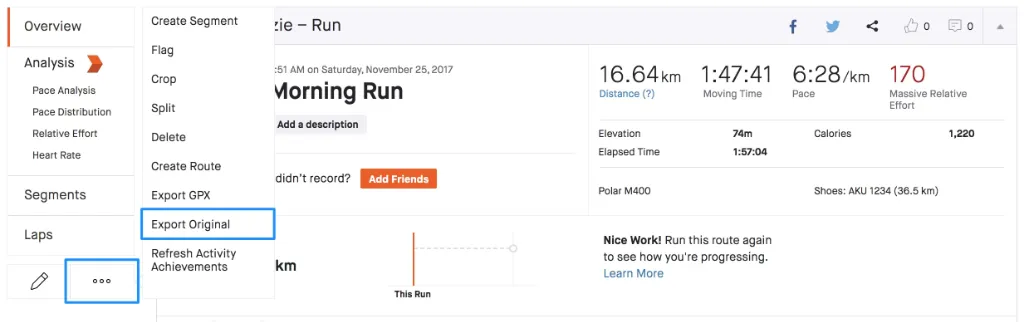
Sur le côté gauche de la page de l'activité, cliquez sur le bouton Actions (représenté par trois points ...).
Sélectionnez Export Original dans le menu déroulant.
Enregistrez le fichier. Si l'activité a été enregistrée à l'origine sur une montre GPS, elle sera téléchargée sous forme de fichier .fit ou .fit.gz (que vous pouvez décompresser).
2. Comment exporter depuis Garmin Connect
Les montres Garmin enregistrent nativement les entraînements au format .FIT. Vous pouvez récupérer ces fichiers directement depuis Garmin Connect.
Allez sur connect.garmin.com sur votre ordinateur et connectez-vous à votre compte Garmin.
Cliquez sur Activities > All Activities dans la barre latérale gauche et sélectionnez votre entraînement.
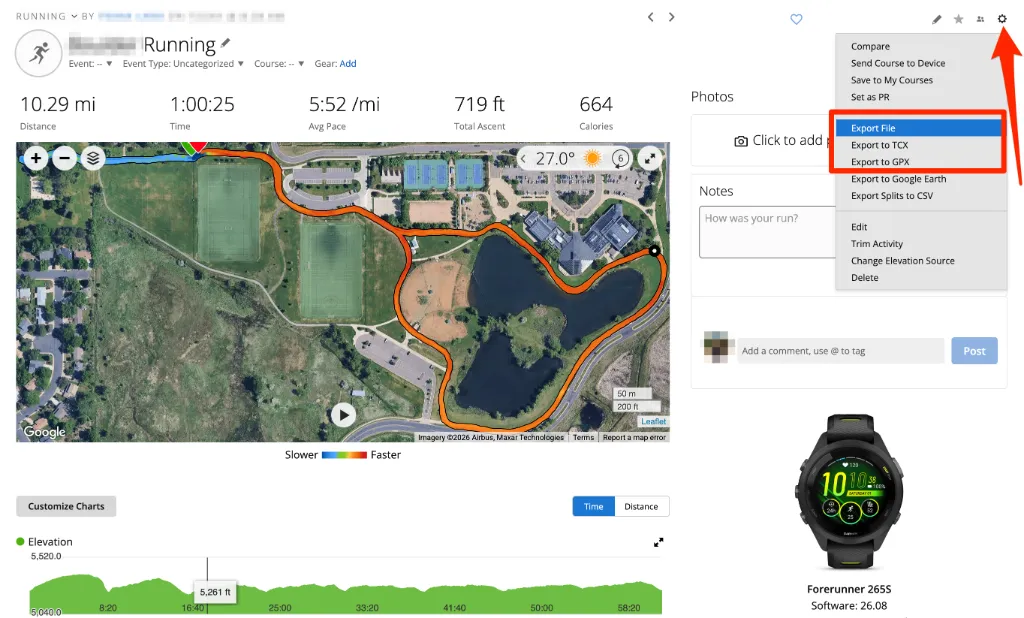
Dans le coin supérieur droit de la page des détails de l'activité, cliquez sur l'Gear Icon (Settings) (icône d'engrenage des paramètres).
Cliquez sur Export Original dans le menu.
Votre navigateur téléchargera un dossier .zip compressé. Extrayez-le pour obtenir le fichier .fit brut.
3. Comment exporter depuis COROS
COROS vous permet d'exporter des fichiers .FIT directement depuis leur application mobile ou leur portail Web.
Option A : Depuis l'application mobile COROS (Plus facile)
Ouvrez l'application COROS sur votre smartphone.
Accédez à la page d'historique des Workouts (Entraînements) et sélectionnez votre activité.
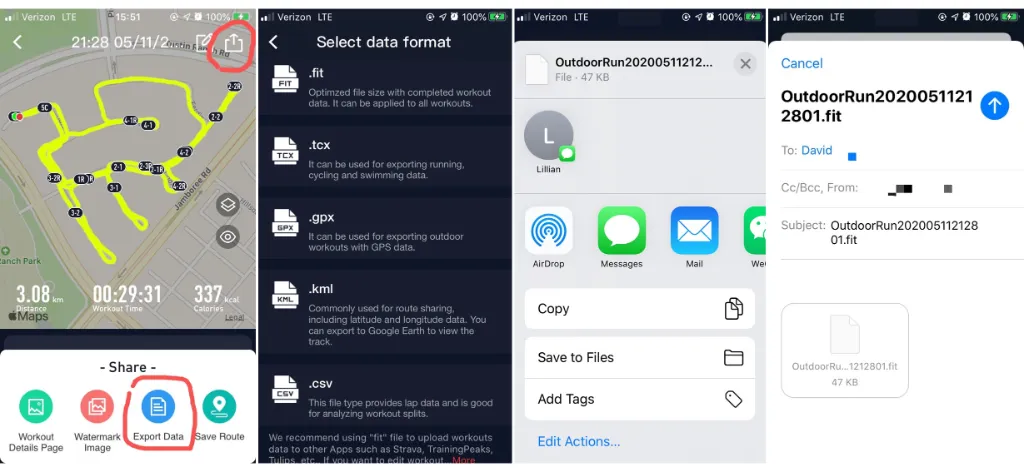
Appuyez sur l'icône Share (Partager) dans le coin supérieur droit.
Sélectionnez Export Data.
Choisissez .FIT dans la liste des formats.
Partagez ou envoyez le fichier vers votre ordinateur, ou enregistrez-le directement dans les fichiers de votre téléphone.
Option B : Depuis le portail Web COROS Training Hub
Allez sur training.coros.com sur votre ordinateur.
Accédez à Workout List et cliquez sur votre entraînement.
Dans le coin supérieur droit des détails de l'activité, cliquez sur le bouton Export.
Sélectionnez le format .fit à télécharger.
4. Comment exporter depuis Suunto
Les utilisateurs de Suunto peuvent facilement exporter leurs entraînements directement au format .FIT via l'application mobile officielle Suunto.
Ouvrez l'application Suunto sur votre appareil iOS ou Android.
Sélectionnez l'activité souhaitée dans votre Diary (Journal).
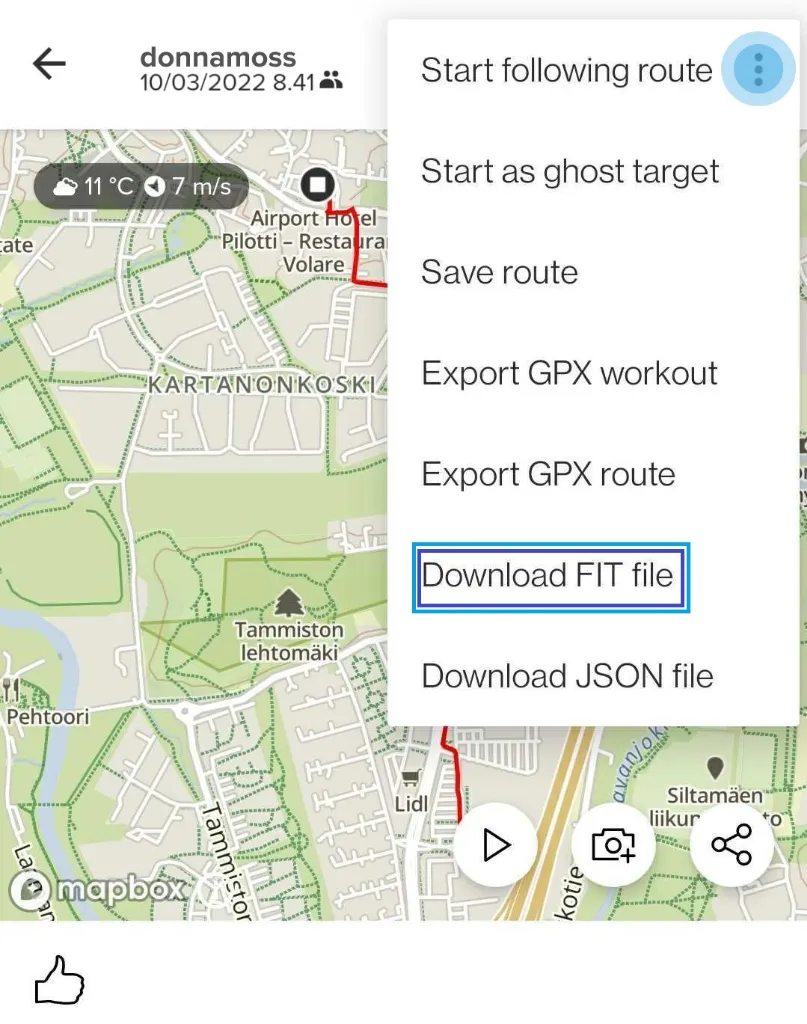
Appuyez sur l'icône à trois points (...) dans le coin supérieur droit de l'écran.
Appuyez sur Download FIT file (ou Export FIT file).
Enregistrez le fichier sur le stockage de votre appareil ou envoyez-le vers votre messagerie/lecteur cloud.
5. Visualiser vos données dans RunCut
Maintenant que vous avez exporté votre fichier .FIT, vous pouvez l'importer dans l'application RunCut pour transformer vos statistiques brutes en une magnifique vidéo récapitative animée en 3D.
Une fois importé, RunCut analyse automatiquement le fichier et cartographie les données sur le canevas vidéo :
Carte de parcours 3D interactive : trace votre parcours de course/cyclisme sur des couches de carte personnalisables avec des balayages fluides de la caméra 3D.
Indicateurs de performance en temps réel : affiche des widgets d'interface réactifs affichant votre vitesse, fréquence cardiaque, altitude et cadence synchronisées seconde par seconde.
Modèles dynamiques et musique : formate automatiquement vos statistiques dans des modèles sportifs professionnels avec une musique synchronisée sur la progression de votre entraînement.
Comment importer et générer :
Ouvrez l'application RunCut sur votre téléphone.
Allez dans l'onglet Importer et sélectionnez Importer .FIT.
Choisissez le fichier .fit que vous avez exporté depuis Strava, Garmin, COROS ou Suunto.
Sélectionnez votre modèle de style préféré, personnalisez les widgets de superposition et lancez le rendu de votre superbe vidéo animée en 4K !