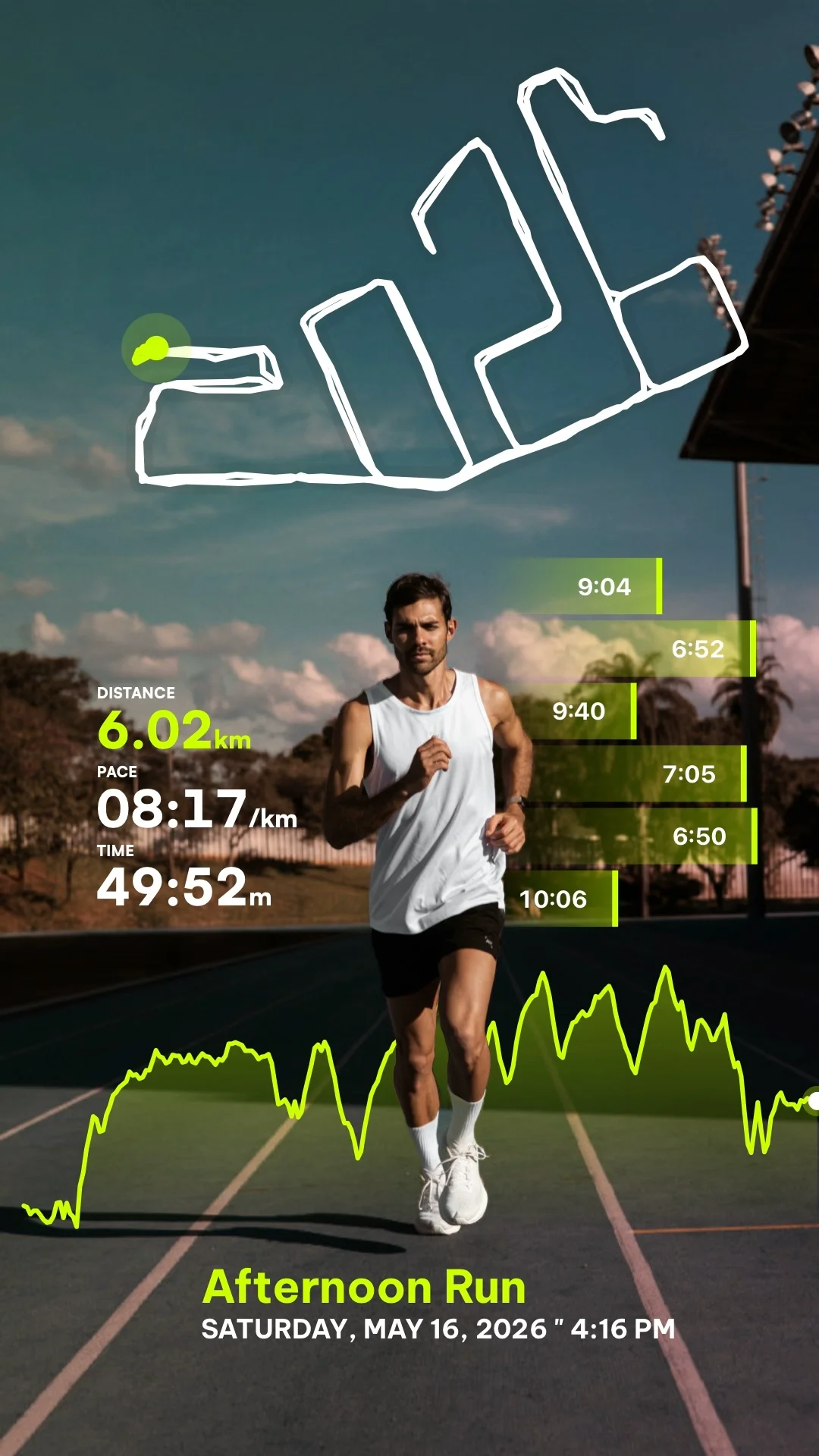
Pour superposer des statistiques sur une vidéo de course ou de cyclisme, vous devez combiner votre GPS et vos mesures de performances (provenant d’Apple Health, Strava ou d’appareils de sport) avec vos fichiers vidéo enregistrés. RunCut rend ce processus automatique, vous permettant d’ajouter des superpositions de télémétrie dynamique et des cartes d’itinéraire animées à vos clips en quelques clics seulement.
Que vous souhaitiez créer un résumé rapide d’une carte animée d’une longue course ou synchroniser la télémétrie d’entraînement seconde par seconde sur une vidéo enregistrée, voici exactement comment procéder.
Étape 1 : Enregistrez votre entraînement et votre vidéo
Avant d’importer, assurez-vous d’avoir enregistré à la fois vos données d’activité et vos clips vidéo :
- Données d’entraînement : Suivez votre activité de course ou de cyclisme à l’aide d’une Apple Watch, Garmin, Wahoo, COROS, Suunto ou de tout appareil qui exporte des formats de fichiers d’entraînement standard (comme « .FIT » ou « .GPX »).
- Extrait vidéo : Filmez des images verticales ou horizontales de haute qualité de votre entraînement sur votre téléphone ou votre caméra d’action (comme GoPro ou Insta360).
Étape 2 : Importez votre activité dans RunCut
Ouvrez l’application RunCut sur iOS ou Android et chargez vos mesures de condition physique :
- Connect Health Platforms : accordez des autorisations pour importer des activités directement depuis Apple Health ou connecter des comptes tiers.
- Téléchargement manuel de fichiers : Vous pouvez également télécharger directement un fichier « .FIT » ou « .GPX » exporté depuis Strava ou le tableau de bord de votre montre.
Étape 3 : Choisissez votre mode de synchronisation vidéo
RunCut propose deux méthodes uniques pour superposer les statistiques en fonction de votre objectif :
Mode A : Vidéo récapitulative (carte d’itinéraire animée)
Parfait pour résumer de longues courses, des itinéraires de trail ou des étapes cyclistes où vous n’avez pas de séquence vidéo de l’intégralité de l’entraînement.
- RunCut prend vos coordonnées GPS et génère un récapitulatif animé de la carte d’itinéraire en 3D montrant vos progrès, vos profils d’altitude et vos statistiques clés (comme la distance totale, la durée et l’allure moyenne).
Mode B : synchronisation avec la vidéo (superposition en direct)
Parfait pour les séquences de caméra d’action POV ou les clips de vous en train de courir ou de rouler.
- Sélectionnez un clip vidéo dans votre galerie et alignez-le avec l’horodatage exact de votre entraînement. RunCut synchronisera et superposera vos mesures (vitesse, fréquence cardiaque, cadences) seconde par seconde pendant la lecture de la vidéo.
Étape 4 : Personnalisez la disposition et le style de votre télémétrie
Choisissez parmi une variété de superpositions conçues par des professionnels pour correspondre à votre style :
- Modèles de statistiques : Basculez des mesures telles que la vitesse, la fréquence cardiaque, la distance, le gain d’altitude, la cadence et les calories.
- Intégration de la carte : Ajoutez un encart de mini-carte montrant votre position en direct tout au long de l’itinéraire.
- Palettes de couleurs et typographie : Choisissez des accents néon, des modes sombres élégants ou des styles épurés et minimalistes pour correspondre à l’ambiance de votre entraînement.
Étape 5 : Rendu et exportation jusqu’à 4K
Une fois que vous êtes satisfait de l’aperçu :
- Appuyez sur Exporter pour restituer votre vidéo.
- Sélectionnez la résolution de sortie souhaitée (prenant en charge jusqu’à 4K pour une qualité cristalline).
- La vidéo est rendue localement sur votre appareil et enregistrée directement sur votre pellicule, parfaitement optimisée pour le partage sur TikTok, Instagram Reels ou YouTube Shorts.