Come esportare file FIT da Strava, Garmin, COROS e Suunto
Una guida dettagliata completa per esportare i tuoi file di attività .FIT originali dalle principali piattaforme sportive per l'uso con RunCut.
Per creare splendidi video di allenamento animati in RunCut, hai bisogno dei tuoi dati GPS e delle prestazioni. Lo standard di riferimento per questi dati è il formato di file .FIT (Flexible and Interoperable Data Transfer). Contiene registrazioni ad alta densità, secondo per secondo, delle coordinate del percorso, frequenza cardiaca, potenza, cadenza, velocità e altitudine.
Ecco una guida dettagliata su come esportare i file .FIT originali dalle piattaforme di corsa e ciclismo più popolari.
1. Come esportare da Strava
Puoi scaricare il formato di file originale (che di solito è .FIT se caricato da uno sportwatch) direttamente dal sito web di Strava.
Apri il browser web e accedi a Strava.com (Nota: questa operazione deve essere eseguita su un browser web desktop, non sull'app mobile).
Vai al tuo Activity Feed (Feed delle attività) e fai clic sull'attività specifica di corsa o ciclismo che desideri esportare.
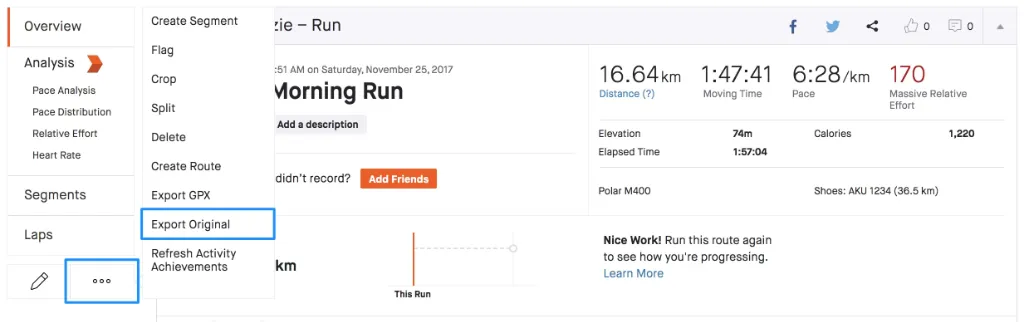
Sul lato sinistro della pagina dell'attività, fai clic sul pulsante Actions (rappresentato da tre punti ...).
Seleziona Export Original dal menu a discesa.
Salva il file. Se l'attività è stata originariamente registrata su un orologio GPS, verrà scaricata come file .fit o .fit.gz (che puoi decomprimere).
2. Come esportare da Garmin Connect
Gli orologi Garmin registrano gli allenamenti in modo nativo in formato .FIT. Puoi recuperare questi file direttamente da Garmin Connect.
Vai su connect.garmin.com sul tuo computer e accedi al tuo account Garmin.
Fai clic su Activities > All Activities nella barra laterale sinistra e seleziona il tuo allenamento.
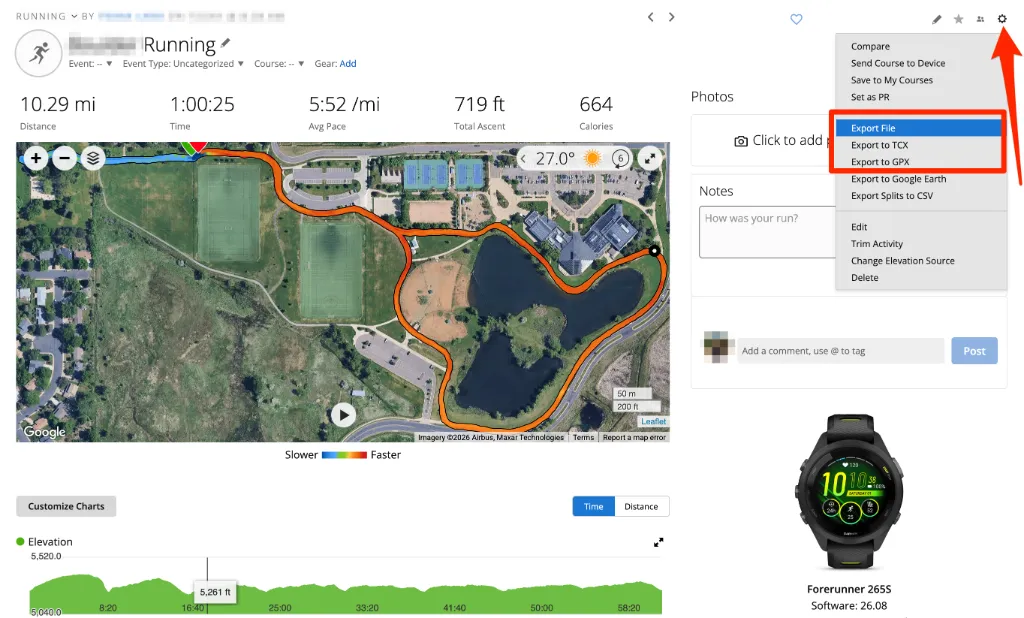
Nell'angolo in alto a destra della pagina dei dettagli dell'attività, fai clic sulla Gear Icon (Settings) (Icona dell'ingranaggio / Impostazioni).
Fai clic su Export Original dal menu.
Il browser scaricherà una cartella .zip compressa. Estraila per ottenere il file .fit originale.
3. Come esportare da COROS
COROS ti consente di esportare i file .FIT direttamente dalla loro app mobile o dal loro portale web.
Opzione A: Dall'app mobile COROS (Più semplice)
Apri l'app COROS sul tuo smartphone.
Vai alla pagina della cronologia di Workouts (Allenamenti) e seleziona la tua attività.
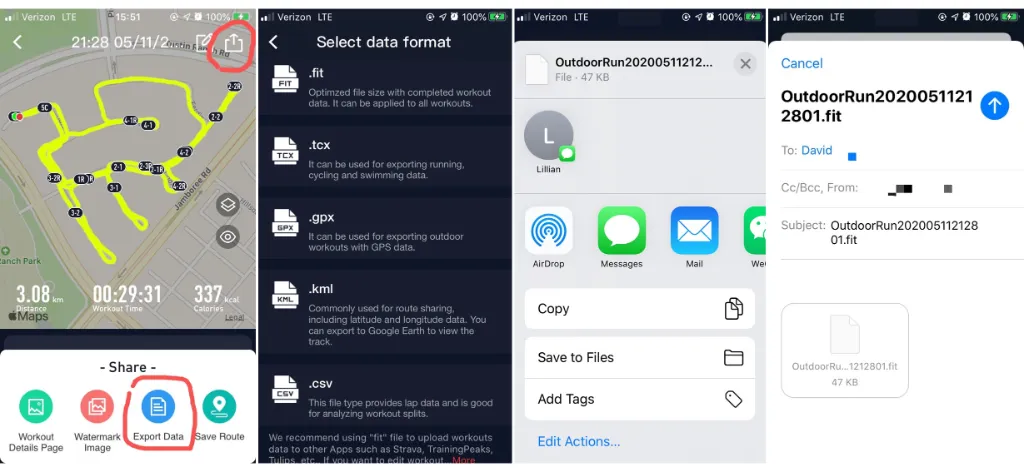
Tocca l'icona Share (Condividi) nell'angolo in alto a destra.
Seleziona Export Data.
Scegli .FIT dall'elenco dei formati.
Condividi o invia il file al tuo computer o salvalo direttamente nei file del telefono.
Opzione B: Dal portale web COROS Training Hub
Vai su training.coros.com sul tuo computer.
Accedi a Workout List e fai clic sul tuo allenamento.
Nell'angolo in alto a destra dei dettagli dell'attività, fai clic sul pulsante Export.
Seleziona il formato .fit da scaricare.
4. Come esportare da Suunto
Gli utenti Suunto possono esportare facilmente i propri allenamenti direttamente in formato .FIT tramite l'app mobile ufficiale Suunto.
Apri l'app Suunto sul tuo dispositivo iOS o Android.
Seleziona l'attività desiderata dal tuo Diary (Diario).
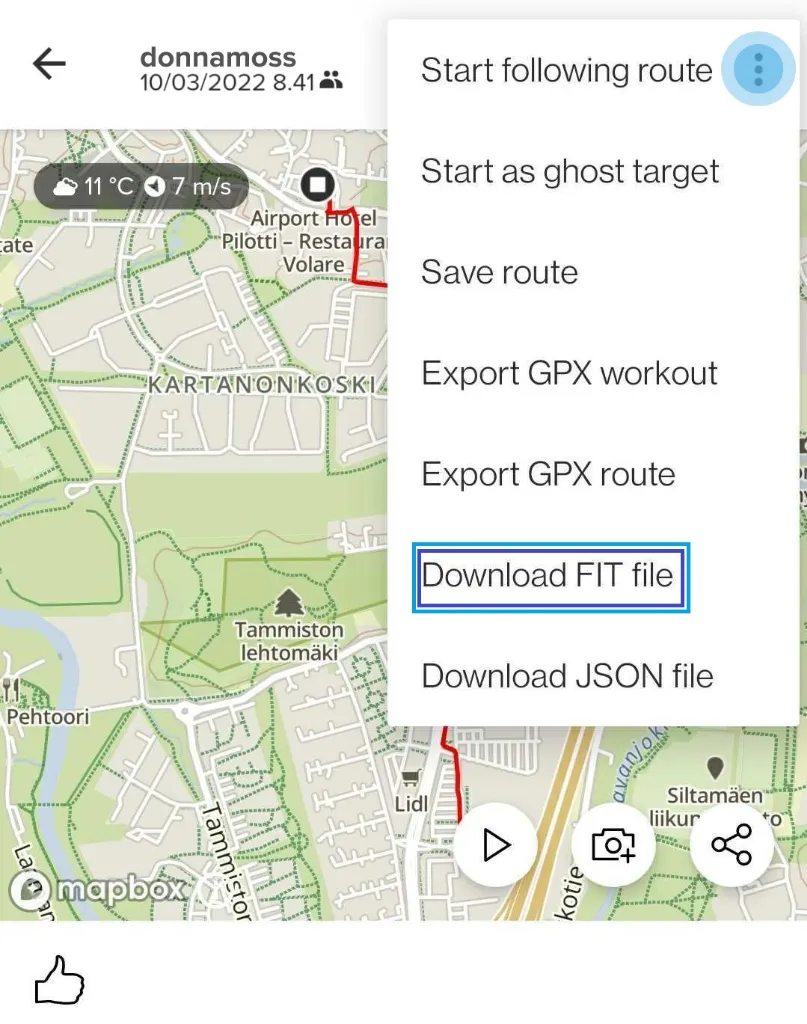
Tocca l'icona con tre punti (...) nell'angolo in alto a destra dello schermo.
Tocca Download FIT file (o Export FIT file).
Salva il file nella memoria del tuo dispositivo o invialo alla tua e-mail/unità cloud.
5. Visualizzazione dei dati in RunCut
Ora che hai esportato il tuo file .FIT, puoi importarlo nell'app RunCut per trasformare i dati grezzi del tuo allenamento in uno splendido video riepilogativo animato in 3D.
Una vez importado, RunCut analizza automaticamente il file e mappa i dati sulla tela video:
Mappa del percorso 3D interattiva: disegna il tuo tracciato di corsa/ciclismo su livelli di mappa personalizzabili con fluidi movimenti della telecamera 3D.
Indicatori di prestazione in tempo reale: sovrappone widget di interfaccia utente reattivi che mostrano velocità, frequenza cardiaca, altitudine e cadenza sincronizzati secondo per secondo.
Modelli dinamici e musica: formatta automaticamente le tue statistiche in modelli sportivi dall'aspetto professionale con musica sincronizzata con la progressione del tuo allenamento.
Come importare e generare:
Apri l'app RunCut sul tuo telefono.
Vai alla scheda Importa e seleziona Importa .FIT.
Scegli il file .fit che hai esportato da Strava, Garmin, COROS o Suunto.
Scegli il tuo modello di stile preferito, personalizza i widget di sovrapposizione e avvia il rendering del tuo straordinario video animato in 4K!