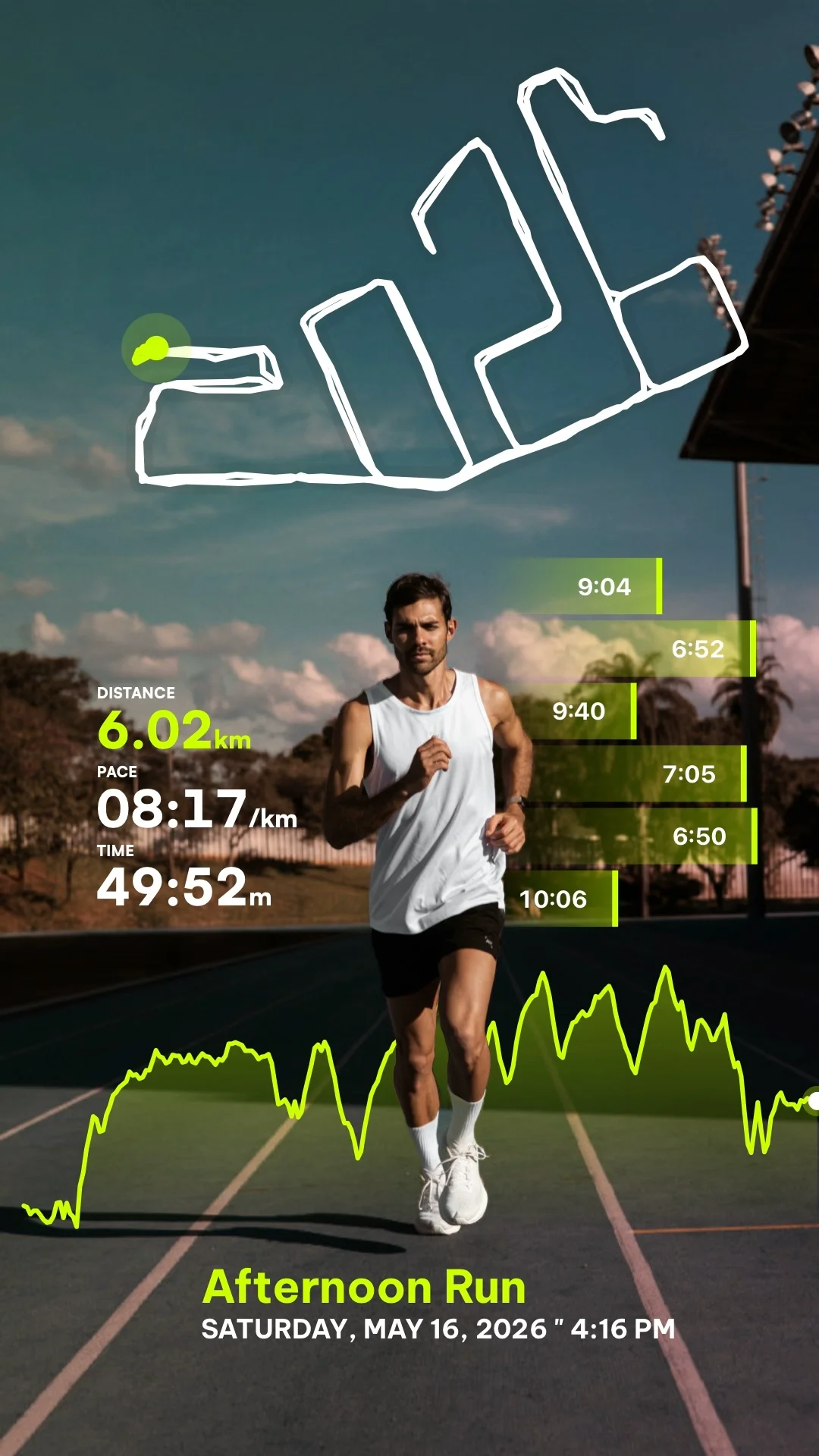
Per sovrapporre le statistiche a un video di corsa o di ciclismo, devi combinare i dati GPS e le prestazioni (da Apple Health, Strava o dispositivi sportivi) con i file video registrati. RunCut rende questo processo automatico, consentendoti di aggiungere sovrapposizioni di telemetria dinamica e mappe di percorso animate alle tue clip in pochi tocchi.
Che tu voglia creare un rapido riepilogo della mappa animata di una lunga corsa o sincronizzare la telemetria dell’allenamento secondo per secondo su un video registrato, ecco esattamente come farlo.
Passaggio 1: registra l’allenamento e il video
Prima dell’importazione, assicurati di aver registrato sia i dati delle attività che i video clip:
- Dati di allenamento: Tieni traccia della tua attività di corsa o ciclismo utilizzando un Apple Watch, Garmin, Wahoo, COROS, Suunto o qualsiasi dispositivo che esporti formati di file di allenamento standard (come ”.FIT” o ”.GPX”).
- Videoclip: Realizza filmati verticali o orizzontali di alta qualità del tuo allenamento sul tuo telefono o action cam (come GoPro o Insta360).
Passaggio 2: importa la tua attività in RunCut
Apri l’applicazione RunCut su iOS o Android e carica le tue metriche di fitness:
- Connetti piattaforme sanitarie: concedi le autorizzazioni per importare attività direttamente da Apple Health o connettere account di terze parti.
- Caricamento manuale dei file: In alternativa, puoi caricare direttamente un file
.FITo.GPXesportato da Strava o dalla dashboard del tuo orologio.
Passaggio 3: scegli la modalità di sincronizzazione video
RunCut fornisce due metodi unici per sovrapporre le statistiche a seconda del tuo obiettivo:
Modalità A: video di riepilogo (mappa del percorso animata)
Perfetto per riassumere lunghe corse, percorsi su pista o fasi ciclistiche in cui non disponi di riprese video dell’intero allenamento.
- RunCut prende le tue coordinate GPS e genera un riepilogo della mappa del percorso animato in 3D che mostra i tuoi progressi, i profili di altitudine e le statistiche principali (come distanza totale, durata e ritmo medio).
Modalità B: sincronizzazione con video (sovrapposizione live)
Perfetto per filmati POV con action cam o clip di mentre corri o guidi.
- Seleziona un video clip dalla tua galleria e allinealo con il timestamp esatto del tuo allenamento. RunCut sincronizzerà e sovrapporrà le tue metriche (velocità, frequenza cardiaca, cadenze) secondo per secondo durante la riproduzione del video.
Passaggio 4: personalizza il layout e lo stile della telemetria
Scegli tra una varietà di sovrapposizioni dal design professionale per adattarle al tuo stile:
- Modelli di statistiche: Attiva/disattiva metriche quali velocità, frequenza cardiaca, distanza, dislivello, cadenza e calorie.
- Integrazione della mappa: Aggiungi un riquadro in miniatura che mostra la tua posizione in tempo reale mentre ti muovi lungo il percorso.
- Tavolozze di colori e tipografia: Scegli accenti neon, eleganti modalità scure o stili minimali e puliti per abbinarli all’atmosfera del tuo allenamento.
Passaggio 5: rendering ed esportazione fino a 4K
Una volta che sei soddisfatto dell’anteprima:
- Tocca Esporta per eseguire il rendering del tuo video.
- Seleziona la risoluzione di output desiderata (supporta fino a 4K per una qualità cristallina).
- Il video viene renderizzato localmente sul tuo dispositivo e salvato direttamente sul rullino fotografico, perfettamente ottimizzato per la condivisione su TikTok, Instagram Reels o YouTube Shorts.