Strava、Garmin、COROS、SuuntoからFITファイルをエクスポートする方法
RunCutで使用するために、主要なスポーツプラットフォームからオリジナルの.FITアクティビティファイルをエクスポートするための完全な手順ガイド。
RunCutで美しいアニメーションのワークアウト動画を作成するには、GPSとパフォーマンスのデータが必要です。このデータのゴールドスタンダードは、.FIT(Flexible and Interoperable Data Transfer)ファイル形式です。これには、ルートの座標、心拍数、パワー、ケイデンス、速度、標高の、秒単位の高密度な記録が含まれています。
以下は、最も人気のあるランニングおよびサイクリングのプラットフォームからオリジナルの.FITファイルをエクスポートする手順の解説です。
1. Stravaからエクスポートする方法
スポーツウォッチからアップロードされた場合、オリジナルのファイル形式(通常は.FIT)をStravaのWebサイトから直接ダウンロードできます。
Webブラウザを開き、Strava.comにログインします(注意:これはモバイルアプリではなく、PCのWebブラウザで行う必要があります)。
Activity Feed(アクティビティフィード)に移動し、エクスポートしたい特定のランニングまたはサイクリングアクティビティをクリックします。
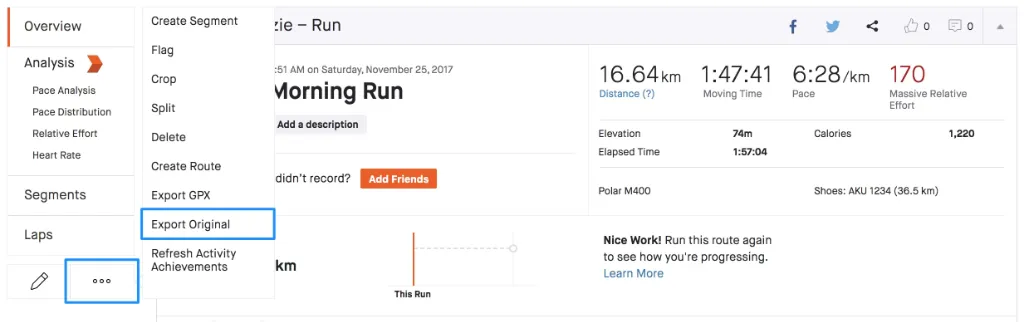
アクティビティページの左側にあるActionsボタン(3つのドット ...)をクリックします。
ドロップダウンメニューから Export Original を選択します。
ファイルを保存します。GPSウォッチで記録されたアクティビティの場合、.fitまたは.fit.gzファイルとしてダウンロードされます(解凍できます)。
2. Garmin Connectからエクスポートする方法
Garminウォッチはワークアウトをネイティブに.FIT形式で記録します。Garmin Connectから直接これらのファイルを取得できます。
PCで connect.garmin.com にアクセスし、Garminアカウントにログインします。
左側のサイドバーで Activities > All Activities をクリックし、ワークアウトを選択します。
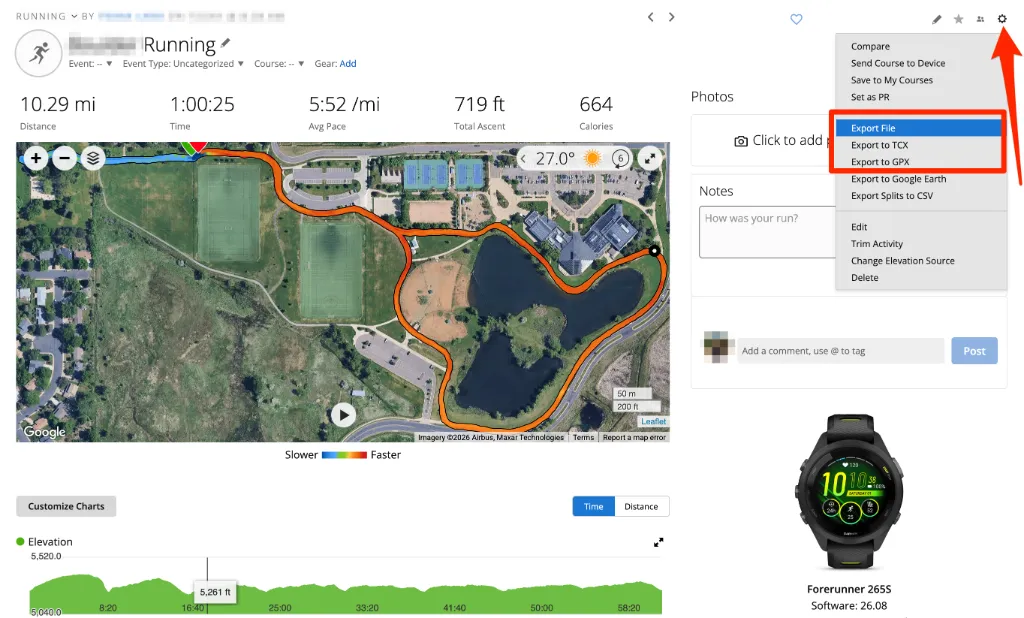
アクティビティ詳細ページの右上隅にある Gear Icon (Settings)(設定のギアアイコン)をクリックします。
メニューから Export Original をクリックします。
圧縮された.zipフォルダがダウンロードされます。解凍して未加工の.fitファイルを取得します。
3. COROSからエクスポートする方法
COROSでは、モバイルアプリまたはWebポータルから直接.FITファイルをエクスポートできます。
方法A:COROSモバイルアプリから(最も簡単)
スマートフォンでCOROSアプリを開きます。
Workouts(ワークアウト)履歴ページに移動し、アクティビティを選択します。
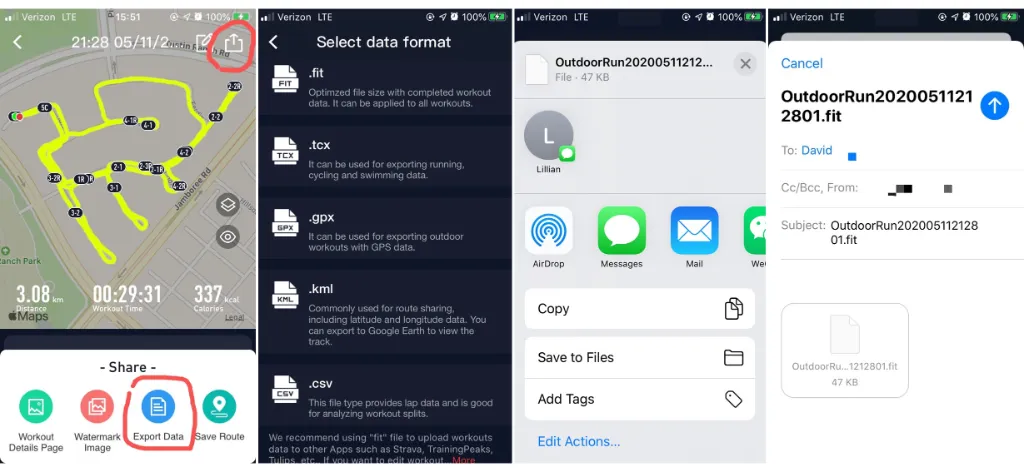
右上隅の Share(共有)アイコンをタップします。
Export Data を選択します。
リストから .FIT を選択します。
ファイルをPCに送信するか、スマートフォンのファイルに直接保存します。
方法B:COROS Training Hub Webポータルから
PCで training.coros.com にアクセスします。
Workout List に移動し、ワークアウトをクリックします。
アクティビティ詳細の右上隅にある Export ボタンをクリックします。
ダウンロードするフォーマットとして .fit を選択します。
4. Suuntoからエクスポートする方法
Suuntoユーザーは、公式のSuuntoモバイルアプリを介して、ワークアウトを直接.FIT形式に簡単にエクスポートできます。
iOSまたはAndroidデバイスでSuuntoアプリを開きます。
Diary(ダイアリー)から目的のアクティビティを選択します。
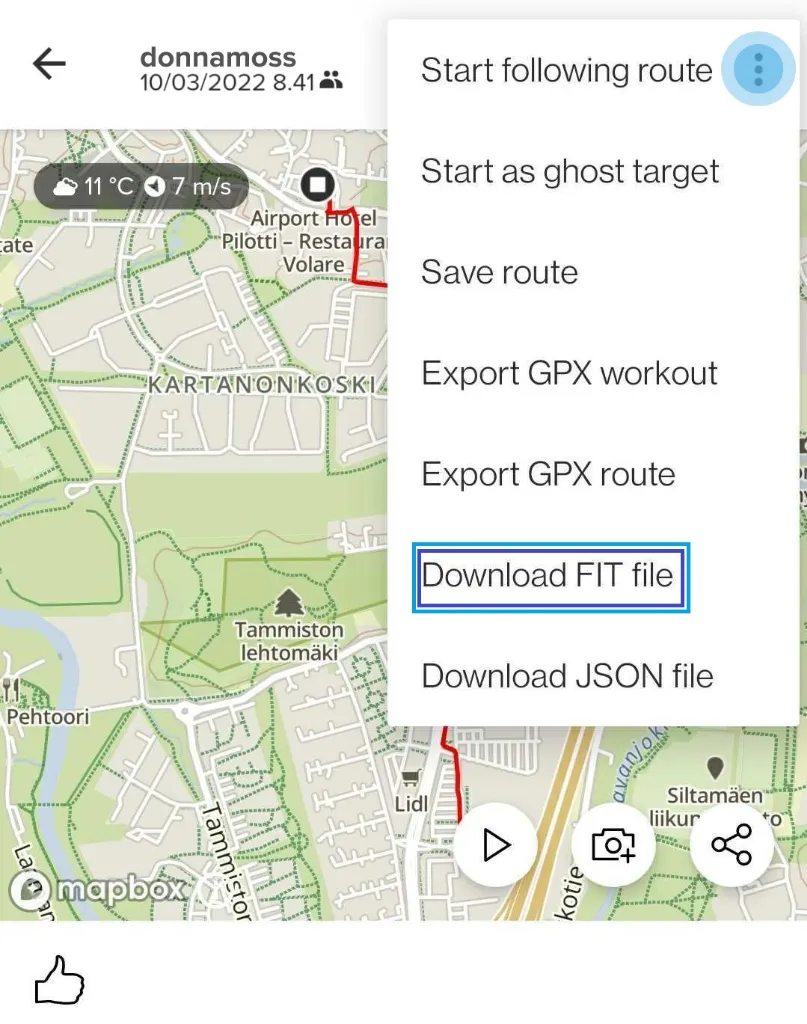
画面の右上隅にある3つのドット(...)のアイコンをタップします。
Download FIT file(または Export FIT file)をタップします。
デバイスのストレージにファイルを保存するか、メールやクラウドドライブに送信します。
5. RunCutでのデータの可視化
エクスポートした.FITファイルをRunCutアプリにインポートすると、生のワークアウトデータを美しく映画のような3Dルートアニメーション動画に変換できます。
インポートすると、RunCutは自動的にファイルを解析し、データをビデオキャンバスにマッピングします。
インタラクティブな3Dルートマップ:カスタマイズ可能なマップレイヤー上にランニング/サイクリングのトラックを描画し、滑らかな3Dカメラワークで表現します。
リアルタイムパフォーマンスゲージ:速度、心拍数、標高、ケイデンスなどの指標を表示するレスポンシブなUIウィジェットを秒単位で同期します。
ダイナミックなテンプレートと音楽:ワークアウトの進行状況に合わせて同期した音楽とプロスタイルのスポーツテンプレートに統計情報を自動的にフォーマットします。
インポートとレンダリングの方法:
スマートフォンでRunCutアプリを開きます。
「インポート」タブに移動し、「.FITをインポート」を選択します。
Strava、Garmin、COROS、またはSuuntoからエクスポートした.fitファイルを選択します。
お好みのスタイルテンプレートを選択し、オーバーレイウィジェットをカスタマイズして、素晴らしい4Kアニメーション動画をレンダリングします!