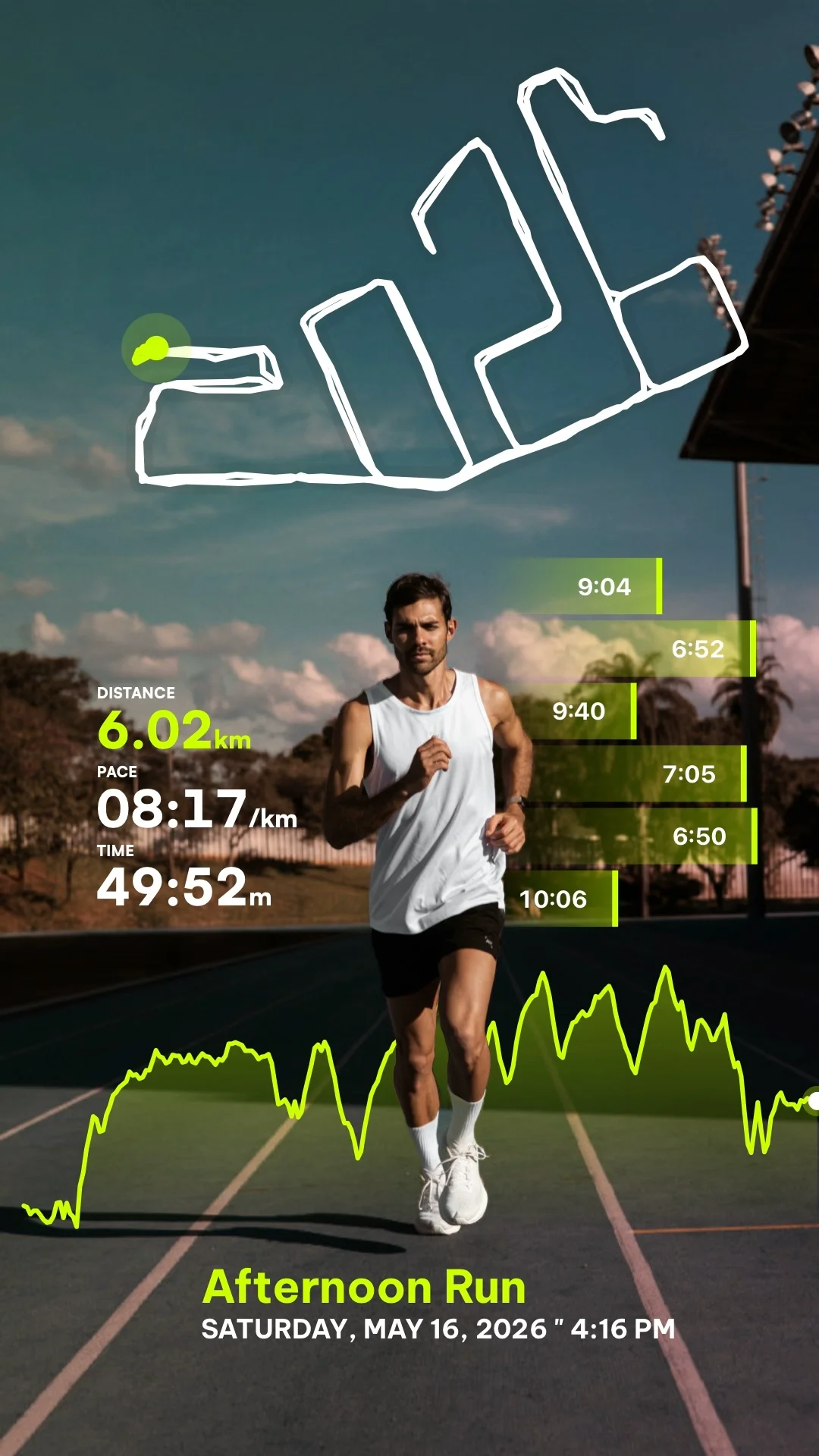
ランニングまたはサイクリングのビデオに統計をオーバーレイするには、GPS およびパフォーマンス メトリクス (Apple Health、Strava、またはスポーツ デバイスから) を録画したビデオ ファイルと組み合わせる必要があります。 RunCut を使用するとこのプロセスが自動化され、数回タップするだけで動的なテレメトリ オーバーレイやアニメーション化されたルート マップをクリップに追加できるようになります。
ロングランの簡単なアニメーションマップの概要を作成したい場合でも、1 秒ごとのワークアウトテレメトリを録画したビデオに同期させたい場合でも、その方法は次のとおりです。
ステップ 1: ワークアウトとビデオを録画する
インポートする前に、アクティビティ データとビデオ クリップの両方が記録されていることを確認してください。
- ワークアウトデータ: Apple Watch、Garmin、Wahoo、COROS、Suunto、または標準のワークアウト ファイル形式 (「.FIT」や「.GPX」など) をエクスポートするデバイスを使用して、ランニングやサイクリングのアクティビティを追跡します。
- ビデオクリップ: 携帯電話やアクション カメラ (GoPro や Insta360 など) でワークアウトの高品質の垂直または水平映像を撮影します。
ステップ 2: アクティビティを RunCut にインポートする
iOS または Android で RunCut アプリケーションを開き、フィットネス指標を読み込みます。
- ヘルス プラットフォームの接続: Apple Health からアクティビティを直接インポートする権限を付与するか、サードパーティ アカウントに接続します。
- 手動ファイル アップロード: あるいは、Strava またはウォッチ ダッシュボードからエクスポートした
.FITまたは.GPXファイルを直接アップロードすることもできます。
ステップ 3: ビデオ同期モードを選択する
RunCut は、目標に応じて統計をオーバーレイするための 2 つの独自のメソッドを提供します。
モードA:総括ビデオ(アニメーションルートマップ)
ワークアウト全体のビデオ映像がない場合、ロングラン、トレイルルート、またはサイクリングステージを要約するのに最適です。
- RunCut は GPS 座標を取得し、進行状況、高度プロファイル、主要なマイルストーン統計 (総距離、所要時間、平均ペースなど) を示す 3D アニメーション ルート マップの要約を生成します。
モード B: ビデオと同期 (ライブ オーバーレイ)
POV アクション カメラの映像や、ランニングやライディングのクリップに最適です。
- ギャラリーからビデオ クリップを選択し、ワークアウトの正確なタイムスタンプと一致させます。 RunCut は、ビデオの再生中にメトリクス (速度、心拍数、ケイデンス) を 1 秒ごとに同期してオーバーレイします。
ステップ 4: テレメトリのレイアウトとスタイルをカスタマイズする
専門的にデザインされたさまざまなオーバーレイから自分のスタイルに合わせて選択してください。
- 統計テンプレート: 速度、心拍数、距離、獲得標高、ケイデンス、カロリーなどの指標を切り替えます。
- 地図の統合: ルートに沿って移動する現在の位置を示すミニマップ インセットを追加します。
- カラーパレットとタイポグラフィ: ワークアウトの雰囲気に合わせて、ネオンのアクセント、洗練されたダークモード、またはクリーンなミニマルスタイルを選択してください。
ステップ 5: 最大 4K でレンダリングしてエクスポートする
プレビューに満足したら、次のようにします。
- [エクスポート] をタップしてビデオをレンダリングします。
- 希望の出力解像度を選択します (鮮明な品質で最大 4K をサポート)。
- ビデオはデバイス上でローカルにレンダリングされ、カメラ ロールに直接保存され、TikTok、Instagram リール、または YouTube ショートでの共有用に完全に最適化されます。