RunCut Proのプロモコードをお持ちですか?ストア画面を手動で開くことなく、RunCutアプリ内から直接コードを引き換えることができるようになりました!
レビュー特典、コミュニティキャンペーン、マラソンイベント等で入手したコードを数秒で有効化できます。
2 Ways to Redeem
方法 1:HUBタブから引き換える(おすすめ)
HUBタブは、アカウント設定、Garmin/Strava連携、ストレージ管理を行う総合コントロールセンターです。
- スマートフォンでRunCutアプリを開きます。
- 下部ナビゲーションバーのHUBタブ(右端のアイコン)をタップします。
- 設定セクション内にある**「Redeem Code」**(チケットアイコン🎟️)をタップします。
- 表示された画面にプロモコードを入力(または貼り付け)します。
- **「Redeem」**ボタンをタップします。
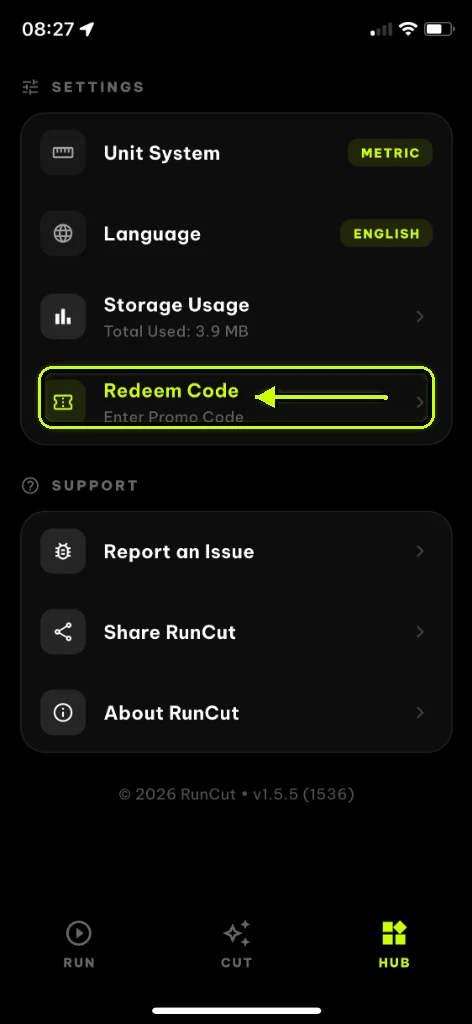
HUBタブをタップし、Redeem Codeを選択します。
コードの確認が完了すると、即座にRunCut Proが有効化されます!
方法 2:Proアップグレード画面(Paywall)から引き換える
60fps書き出しや4K Ultra HD、高機能HUDテーマなどのPro機能を選択してPaywall画面が表示された場合:
- RunCut Pro画面の料金プランカード(年額/月額)の下を確認します。
- スクロールして**「Redeem Code」**ボタンをタップします。
- コード入力ダイアログが表示されたらコードを入力します。
- **「Redeem」**をタップして完了します。
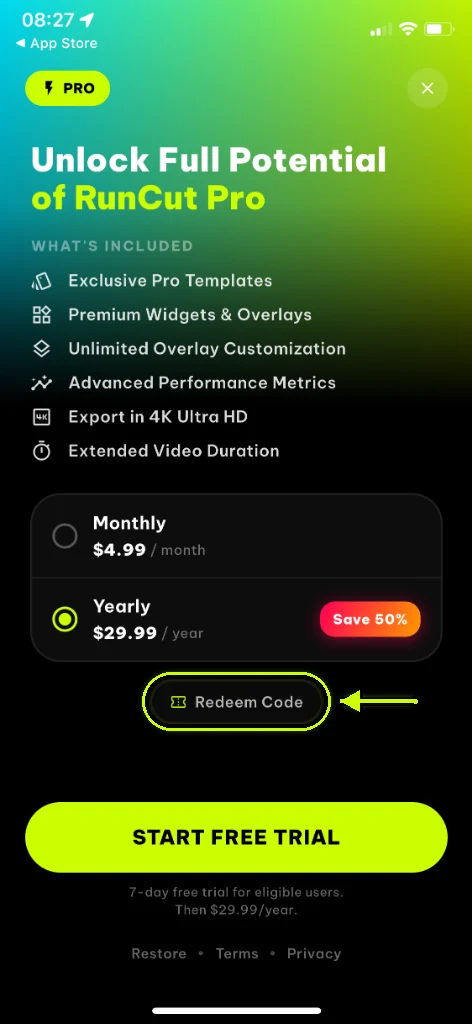
料金プランの下にあるRedeem Codeをタップします。
RunCutのスマートコード認識エンジン
RunCutアプリ内のコード引き換え機能は、以下の2種類のコードに対応しています:
- RunCutダイレクトProコード:レビュー特典やイベント等で配布された英数字コード。入力後すぐにPro機能がアンロックされます。
- App Store & Google Play公式オファーコード:ストア公式コードを入力した場合、アプリが自動認識してストア引き換えシートを開き、コードが自動入力されます。
よくある質問とトラブルシューティング
Q: 「この端末ではすでにこのコードが引き換えられています」と表示される場合
各プロモコードまたはキャンペーンは、端末/アカウントごとに1回のみ有効です。同じ端末で再利用することはできません。
Q: 「無効なコード」または「期限切れ」と表示される場合
前後に不要なスペースが含まれていないかご確認ください。また、期間限定キャンペーンのコードは有効期限が過ぎている可能性があります。
Q: 引き換え成功後もPro機能がロックされたままの場合
アプリを一度完全に終了して再起動してください。HUBタブ -> Manage Subscription -> 「Restore Purchases」(購入の復元)をタップしてください。
Need assistance?
ご不明な点がございましたら、コードと端末モデルを記載の上、**[email protected]**までお気軽にお問い合わせください。
RunCut Proで素敵なワークアウト動画の作成をお楽しみください!🏃♂️🚴♀️💨