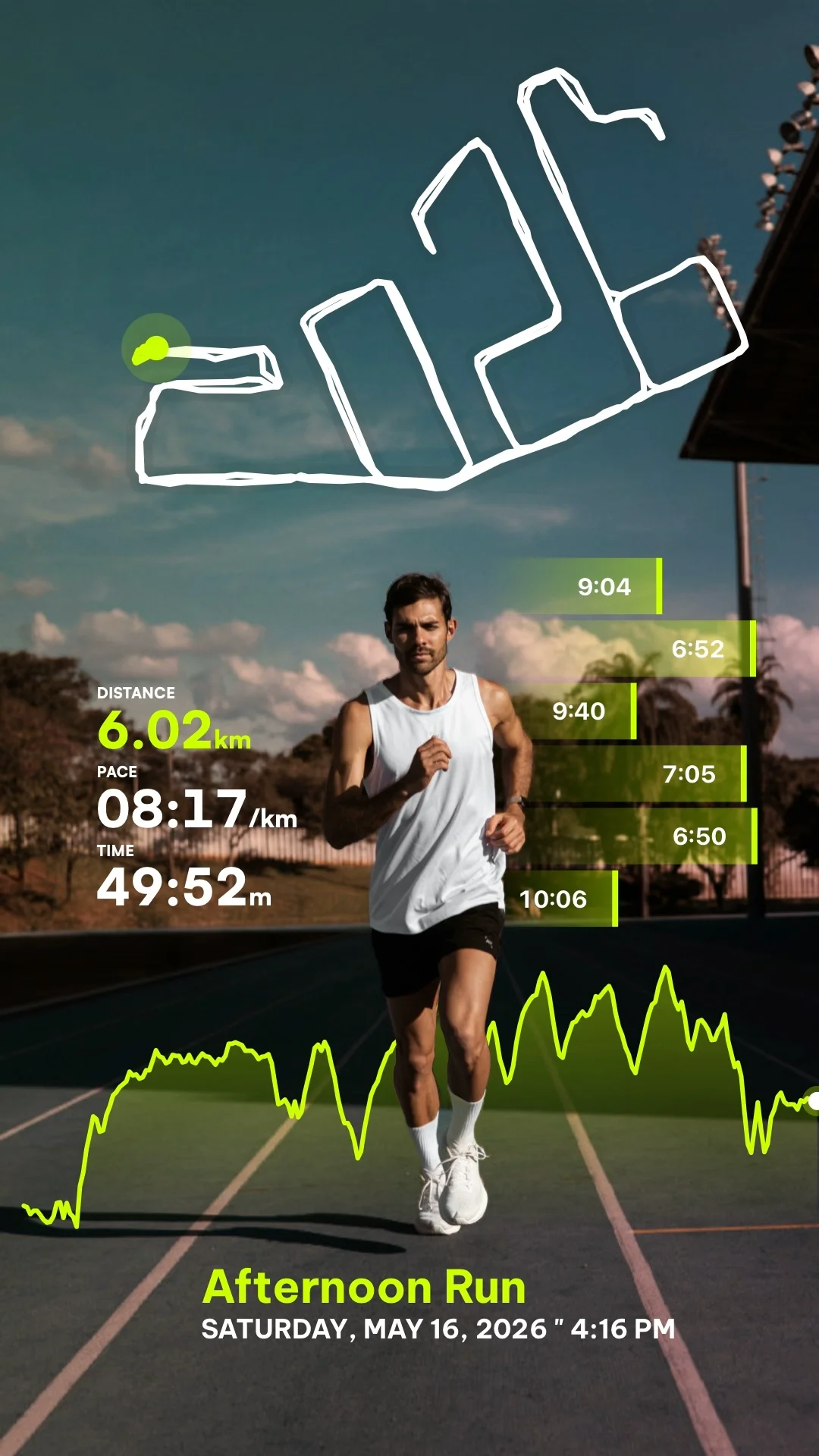
달리기 또는 사이클링 비디오에 통계를 오버레이하려면 GPS 및 성능 지표(Apple Health, Strava 또는 스포츠 장치의)를 녹화된 비디오 파일과 결합해야 합니다. RunCut은 이 프로세스를 자동으로 수행하므로 몇 번의 탭만으로 동적 원격 측정 오버레이와 애니메이션 경로 지도를 클립에 추가할 수 있습니다.
장거리 달리기에 대한 빠른 애니메이션 지도 요약을 생성하거나 초 단위 운동 원격 측정을 녹화된 비디오에 동기화하려는 경우 정확한 방법은 다음과 같습니다.
1단계: 운동 및 비디오 녹화
가져오기 전에 활동 데이터와 비디오 클립을 모두 녹화했는지 확인하세요.
- 운동 데이터: Apple Watch, Garmin, Wahoo, COROS, Suunto 또는 표준 운동 파일 형식(예: ’.FIT’ 또는 ’.GPX’)을 내보내는 모든 장치를 사용하여 달리기 또는 사이클링 활동을 추적하세요.
- 비디오 클립: 휴대폰이나 액션 카메라(예: GoPro 또는 Insta360)로 운동 장면을 고품질 수직 또는 수평 영상으로 촬영하세요.
2단계: 활동을 RunCut으로 가져오기
iOS 또는 Android에서 RunCut 애플리케이션을 열고 피트니스 지표를 로드합니다.
- 건강 플랫폼 연결: Apple Health에서 직접 활동을 가져오거나 타사 계정을 연결할 수 있는 권한을 부여합니다.
- 수동 파일 업로드: 또는 Strava나 시계 대시보드에서 내보낸 ’.FIT’ 또는 ’.GPX’ 파일을 직접 업로드할 수 있습니다.
3단계: 비디오 동기화 모드 선택
RunCut은 목표에 따라 통계를 오버레이하는 두 가지 고유한 방법을 제공합니다.
모드 A: 요약 비디오(애니메이션 경로 지도)
전체 운동에 대한 비디오 영상이 없는 장거리 달리기, 트레일 루트 또는 사이클링 단계를 요약하는 데 적합합니다.
- RunCut은 GPS 좌표를 가져와 진행 상황, 고도 프로필 및 주요 이정표 통계(총 거리, 지속 시간, 평균 속도 등)를 보여주는 3D 애니메이션 경로 지도 요약을 생성합니다.
모드 B: 비디오와 동기화(라이브 오버레이)
POV 액션 카메라 영상이나 달리거나 라이딩하는 장면을 촬영하는 데 적합합니다.
- 갤러리에서 비디오 클립을 선택하고 운동의 정확한 타임스탬프에 맞춰 정렬하세요. RunCut은 비디오가 재생되는 동안 측정항목(속도, 심박수, 케이던스)을 초 단위로 동기화하고 오버레이합니다.
4단계: 원격 측정 레이아웃 및 스타일 사용자 정의
귀하의 스타일에 맞게 전문적으로 디자인된 다양한 오버레이 중에서 선택하십시오.
- 통계 템플릿: 속도, 심박수, 거리, 고도 증가, 케이던스, 칼로리 등의 측정항목을 전환합니다.
- 지도 통합: 경로를 따라 움직이는 실시간 위치를 보여주는 미니맵 삽입물을 추가하세요.
- 색상 팔레트 및 타이포그래피: 운동 분위기에 맞게 네온 액센트, 세련된 다크 모드 또는 깔끔한 미니멀 스타일을 선택하세요.
5단계: 최대 4K로 렌더링 및 내보내기
미리보기에 만족하면 다음 단계를 따르세요.
- 내보내기를 탭하여 비디오를 렌더링합니다.
- 원하는 출력 해상도를 선택합니다(선명한 품질을 위해 최대 4K 지원).
- 동영상은 장치에서 로컬로 렌더링되어 카메라 롤에 직접 저장되며 TikTok, Instagram Reels 또는 YouTube Shorts 공유에 완벽하게 최적화되어 있습니다.