Hoe FIT-bestanden te exporteren van Strava, Garmin, COROS & Suunto
Een .FIT-bestand bevat ruwe GPS-coördinaten, tempo, hartslag, hoogte en cadans die RunCut gebruikt om routekaarten, grafieken en live statistieken over uw video te leggen.
Volg de onderstaande stapsgewijze instructies voor uw platform of sporthorloge:
1. Hoe te exporteren van Strava
U kunt het originele bestandsformaat (meestal .FIT als het is geüpload vanaf een sporthorloge) rechtstreeks van de Strava-website downloaden.
Open uw webbrowser (Safari, Chrome, etc.) en log in op strava.com (Opmerking: dit moet in de browser gebeuren, niet in de strava-app).
Ga naar uw Activity Feed en klik op de specifieke hardloop- of fietsactiviteit die u wilt exporteren.
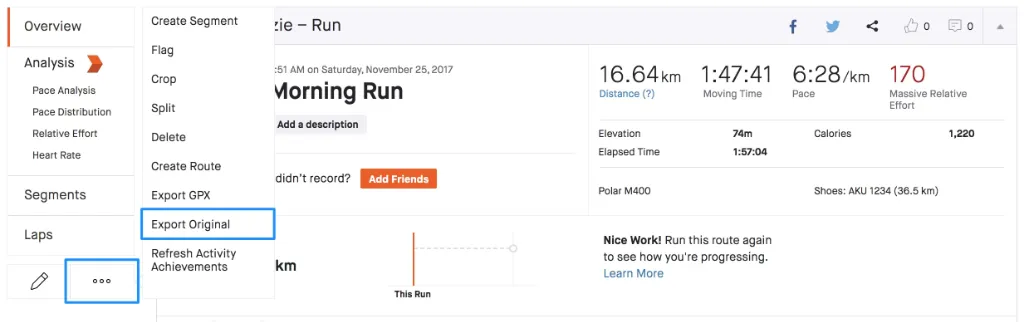
Klik aan de linkerkant van de activiteitspagina op de knop Actions (weergegeven door drie stippen ...).
Selecteer Export Original in het vervolgkeuzemenu.
Sla het bestand op. Als de activiteit oorspronkelijk is opgenomen op een GPS-horloge, wordt deze gedownload als een .fit- of .fit.gz-bestand (dat u kunt uitpakken).
2. Hoe te exporteren van Garmin Connect
Garmin-horloges nemen trainingen standaard op in .FIT-formaat. U kunt deze bestanden rechtstreeks uit Garmin Connect halen.
Open uw webbrowser (Safari, Chrome, etc.), ga naar connect.garmin.com en log in op uw Garmin-account.
Klik op Activities > All Activities in de linkerzijbalk en selecteer uw training.
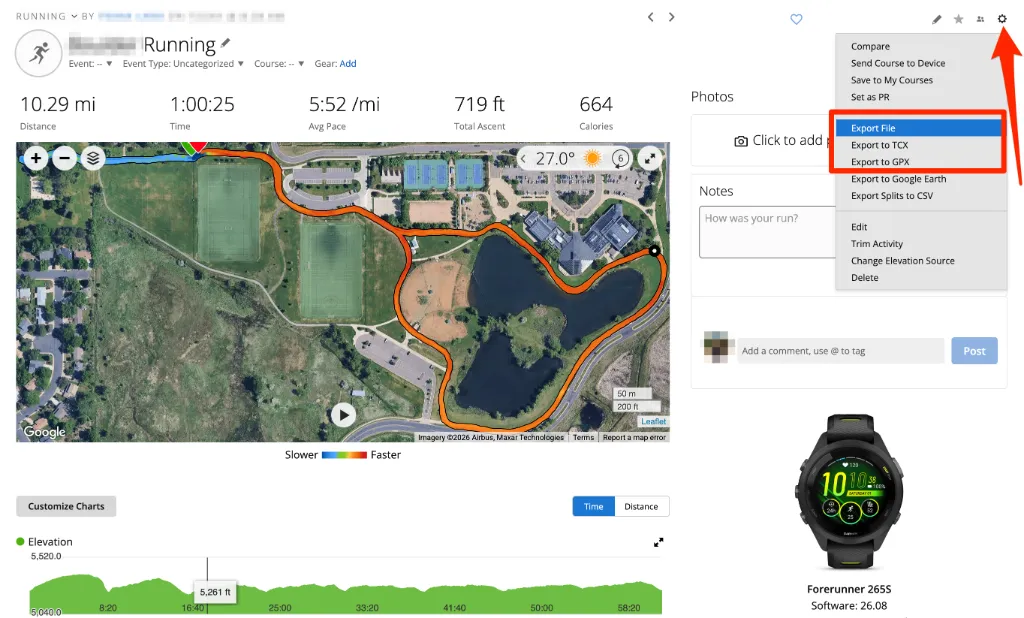
Klik in de rechterbovenhoek van de detailpagina van de activiteit op het Gear Icon (Settings) (Tandwiel-icoon).
Klik op Export File in het menu.
Uw browser downloadt een gecomprimeerde .zip-map. Pak deze uit om het onbewerkte .fit-bestand te krijgen.
3. Hoe te exporteren van COROS
Met COROS kunt u .FIT-bestanden rechtstreeks vanuit hun mobiele app of hun webportaal exporteren.
Optie A: Vanuit de mobiele COROS-app (Eenvoudigst)
Open de COROS-app op uw smartphone.
Ga naar de geschiedenispagina voor Workouts (Trainingen) en selecteer uw activiteit.
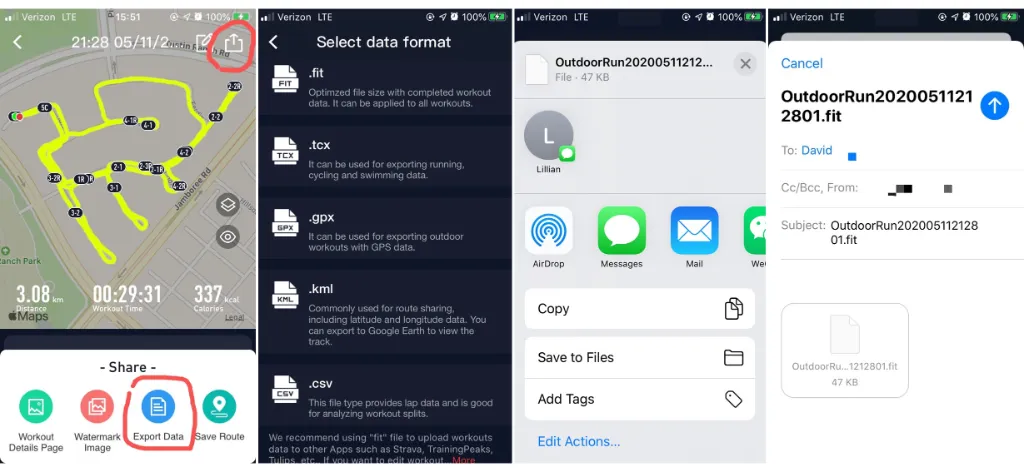
Tik op het Share-icoon (Delen) in de rechterbovenhoek.
Selecteer Export Data.
Kies .FIT in de lijst met formaten.
Deel of verzend het bestand naar uw computer, of sla het rechtstreeks op in de bestanden van uw telefoon.
Optie B: Vanuit de webportal COROS Training Hub
Ga naar training.coros.com op uw computer.
Navigeer naar Workout List en klik op uw training.
Klik in de rechterbovenhoek van de activiteitsdetails op de knop Export.
Selecteer het formaat .fit om te downloaden.
4. Hoe te exporteren van Suunto
Suunto-gebruikers kunnen hun trainingen eenvoudig rechtstreeks exporteren naar het .FIT-formaat via de officiële mobiele Suunto-app.
Open de Suunto-app op uw iOS- of Android-apparaat.
Selecteer de gewenste activiteit uit uw Diary (Dagboek).
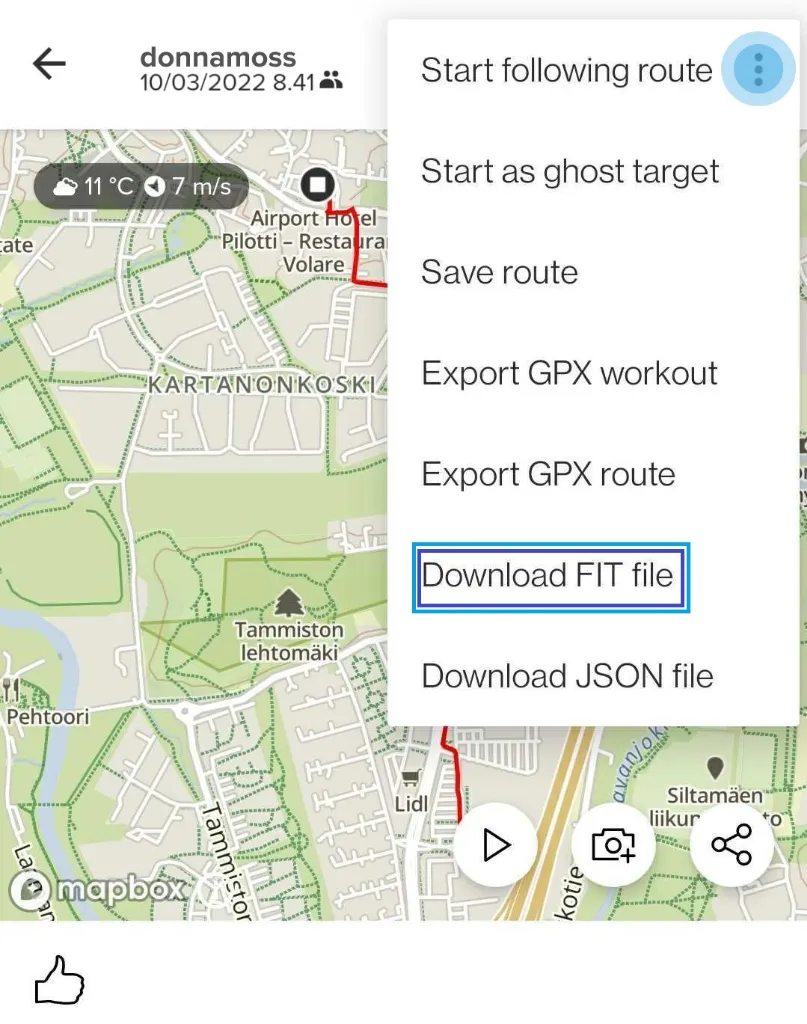
Tik op het icoon met drie stippen (...) in de rechterbovenhoek van het scherm.
Tik op Download FIT file (of Export FIT file).
Sla het bestand op in de opslag van uw apparaat of verzend het naar uw e-mail/clouddrive.
5. Visualiseer uw gegevens in RunCut
Nu u uw .FIT-bestand hebt geëxporteerd, kunt u het in de RunCut-app importeren om uw ruwe trainingsgegevens om te zetten in een prachtige, geanimeerde 3D-samenvattingsvideo.
Na de import analyseert RunCut het bestand automatisch en koppelt de gegevens aan het videoscherm:
Interactieve 3D-routekaart: tekent uw hardloop-/fietsroute op aanpasbare kaartlagen met vloeiende 3D-camerabewegingen.
Realtime prestatiemeters: toont UI-widgets die uw snelheid, hartslag, hoogte en cadans seconde voor seconde synchroon weergeven.
Dynamische sjablonen & muziek: formatteert uw statistieken automatisch in professionele sportsjablonen met muziek die is gesynchroniseerd met de voortgang van uw training.
Hoe te importeren en te renderen:
Open de RunCut-app op uw telefoon.
Ga naar het tabblad Importeren en selecteer Import .FIT.
Kies het .fit-bestand dat u hebt geëxporteerd van Strava, Garmin, COROS of Suunto.
Kies uw favoriete stijlsjabloon, pas de overlay-widgets aan en render uw verbluffende geanimeerde 4K-video!