Jak wyeksportować pliki FIT ze Strava, Garmin, COROS i Suunto
Kompletny przewodnik krok po kroku po eksportowaniu oryginalnych plików aktywności .FIT z głównych platform sportowych w celu ich użycia z RunCut.
Aby tworzyć piękne, animowane filmy z podsumowaniem treningu w RunCut, potrzebujesz danych GPS i wydajności. Złotym standardem dla tych danych jest format pliku .FIT (Flexible and Interoperable Data Transfer). Zawiera on gęste, zapisywane sekunda po sekundzie rekordy współrzędnych trasy, tętna, mocy, kadencji, prędkości i wzniesienia.
Oto instrukcja krok po kroku, jak wyeksportować oryginalne pliki .FIT z najpopularniejszych platform biegowych i kolarskich.
1. Jak wyeksportować ze Strava
Możesz pobrać oryginalny format pliku (którym zazwyczaj jest .FIT, jeśli został przesłany ze zegarka sportowego) bezpośrednio ze strony internetowej Strava.
Otwórz przeglądarkę internetową i zaloguj się na stronie Strava.com (Uwaga: należy to zrobić w przeglądarce komputerowej, a nie w aplikacji mobilnej).
Przejdź do swojego Activity Feed (Kanał aktywności) i kliknij konkretny trening biegowy lub kolarski, który chcesz wyeksportować.
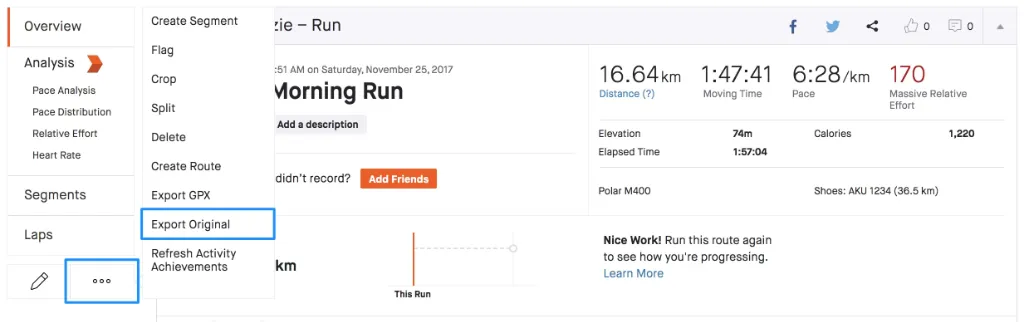
Po lewej stronie strony aktywności kliknij przycisk Actions (reprezentowany przez trzy kropki ...).
Wybierz Export Original z menu rozwijanego.
Zapisz plik. Jeśli aktywność została pierwotnie zarejestrowana na zegarku GPS, zostanie pobrana jako plik .fit lub .fit.gz (który można rozpakować).
2. Jak wyeksportować z Garmin Connect
Zegarki Garmin rejestrują treningi natywnie w formacie .FIT. Możesz pobrać te pliki bezpośrednio z Garmin Connect.
Wejdź na stronę connect.garmin.com na komputerze i zaloguj się na swoje konto Garmin.
Kliknij Activities > All Activities na lewym pasku bocznym i wybierz swój trening.
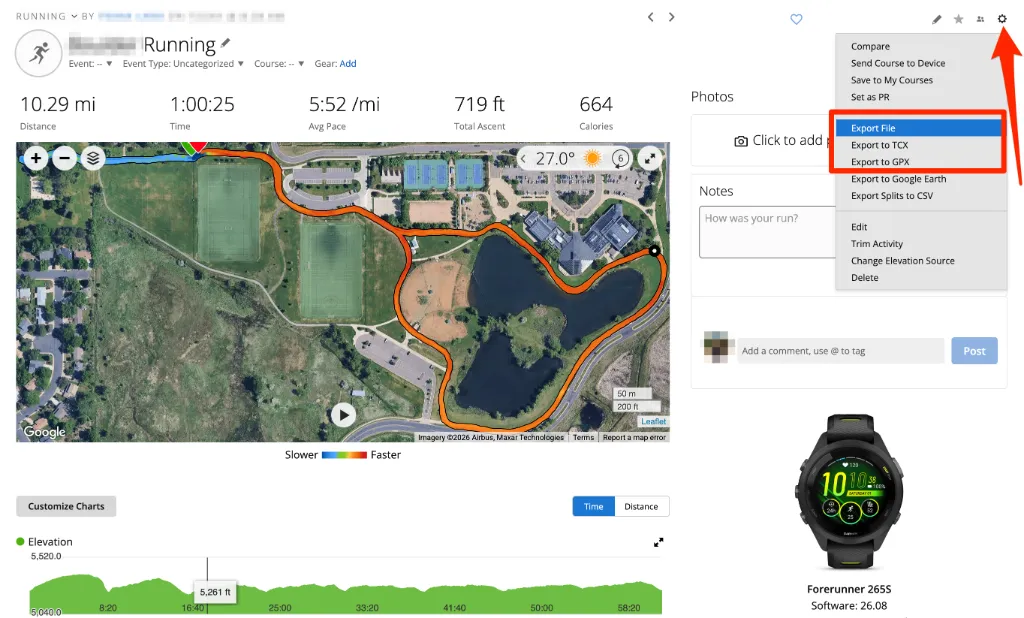
W prawym górnym rogu strony szczegółów aktywności kliknij Gear Icon (Settings) (Ikonę koła zębatego / Ustawienia).
Kliknij Export Original w menu.
Przeglądarka pobierze skompresowany folder .zip. Rozpakuj go, aby otrzymać surowy plik .fit.
3. Jak wyeksportować z COROS
COROS umożliwia eksport plików .FIT bezpośrednio z aplikacji mobilnej lub portalu internetowego.
Opcja A: Z aplikacji mobilnej COROS (Najprościej)
Otwórz aplikację COROS na smartfonie.
Przejdź do historii Workouts (Treningi) i wybierz swoją aktywność.
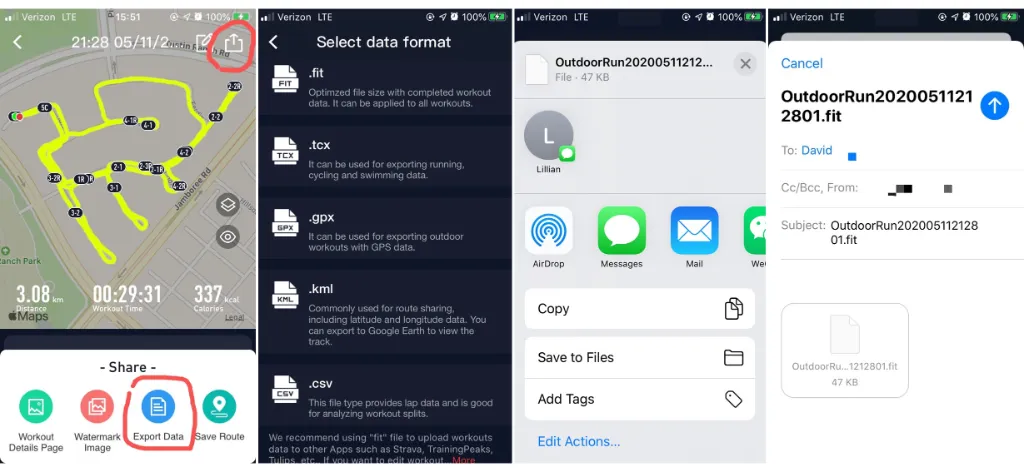
Dotknij ikony Share (Udostępnij) w prawym górnym rogu.
Wybierz Export Data.
Wybierz .FIT z listy formatów.
Udostępnij lub wyślij plik na komputer albo zapisz go bezpośrednio w plikach telefonu.
Opcja B: Z portalu internetowego COROS Training Hub
Wejdź na stronę training.coros.com na komputerze.
Przejdź do Workout List i kliknij swój trening.
W prawym górnym rogu szczegółów aktywności kliknij przycisk Export.
Wybierz format .fit do pobrania.
4. Jak wyeksportować z Suunto
Użytkownicy Suunto mogą łatwo eksportować swoje treningi bezpośrednio do formatu .FIT za pomocą oficjalnej aplikacji mobilnej Suunto.
Otwórz aplikację Suunto na urządzeniu z systemem iOS lub Android.
Wybierz żądaną aktywność ze swojego Diary (Dziennik).
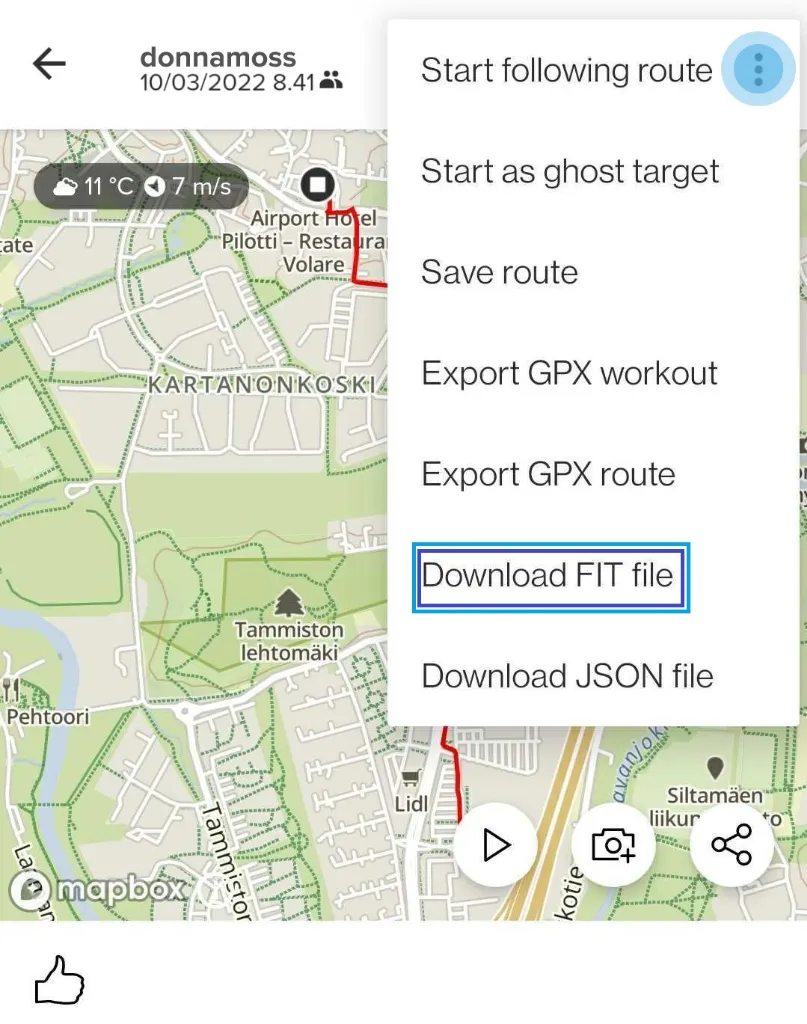
Dotknij ikony z trzema kropkami (...) w prawym górnym rogu ekranu.
Dotknij Download FIT file (lub Export FIT file).
Zapisz plik w pamięci urządzenia lub wyślij na e-mail/dysk w chmurze.
5. Wizualizacja danych w RunCut
Po wyeksportowaniu pliku .FIT możesz zaimportować go do aplikacji RunCut, aby zamienić surowe dane z treningu w piękny, kinowy, animowany film 3D podsumowujący trasę.
Po zaimportowaniu RunCut automatycznie analizuje plik i mapuje dane na ekranie wideo:
Interaktywna mapa trasy 3D: rysuje ścieżkę biegu/jazdy na rowerze na konfigurowalnych warstwach mapy z płynnymi ruchami kamery 3D.
Wskaźniki wydajności w czasie rzeczywistym: nakłada responsywne widżety UI wyświetlające prędkość, tętno, wysokość i kadencję zsynchronizowane sekunda po sekundzie.
Dynamiczne szablony i muzyka: automatycznie formatuje statystyki w profesjonalnie wyglądające szablony sportowe z muzyką zsynchronizowaną z postępem treningu.
Jak zaimportować i wyrenderować:
Otwórz aplikację RunCut na telefonie.
Przejdź do karty Import i wybierz Import .FIT.
Wybierz plik .fit wyeksportowany ze Strava, Garmin, COROS lub Suunto.
Wybierz swój ulubiony szablon stylu, dostosuj widżety nakładek i wyrenderuj niesamowity animowany film 4K !