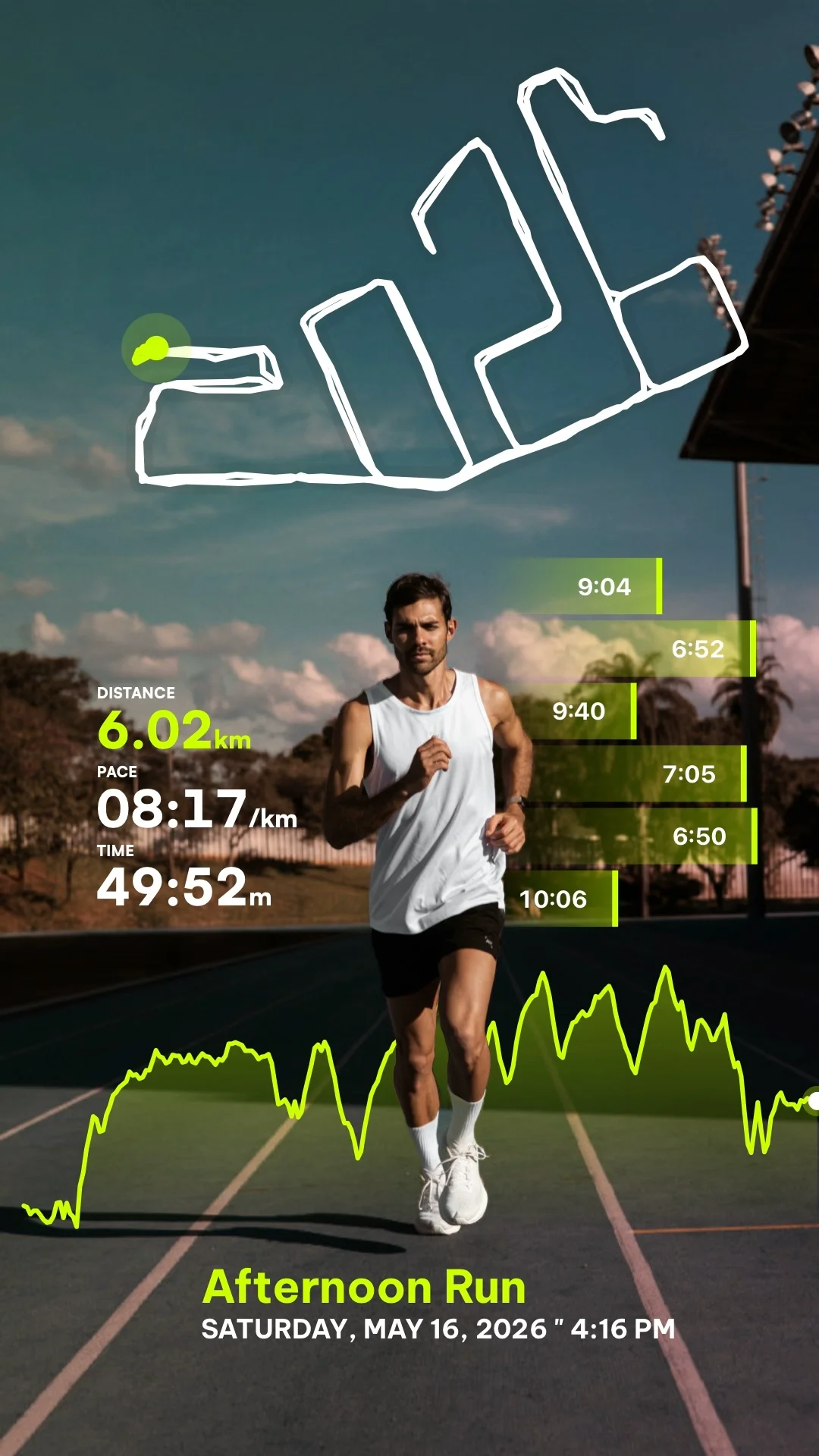
Aby nałożyć statystyki na film dotyczący biegania lub jazdy na rowerze, musisz połączyć dane GPS i dane dotyczące wydajności (z Apple Health, Strava lub urządzeń sportowych) z nagranymi plikami wideo. RunCut sprawia, że ten proces jest automatyczny, umożliwiając dodawanie dynamicznych nakładek telemetrycznych i animowanych map tras do swoich klipów za pomocą zaledwie kilku dotknięć.
Niezależnie od tego, czy chcesz utworzyć szybką animowaną mapę podsumowującą długi bieg, czy zsynchronizować dane telemetryczne treningu sekunda po sekundzie z nagranym filmem, tutaj znajdziesz dokładny sposób, jak to zrobić.
Krok 1: Nagraj swój trening i wideo
Przed importowaniem upewnij się, że nagrałeś zarówno dane dotyczące aktywności, jak i klipy wideo:
- Dane treningu: Śledź swoją aktywność związaną z bieganiem lub jazdą na rowerze za pomocą zegarka Apple Watch, Garmin, Wahoo, COROS, Suunto lub dowolnego urządzenia, które eksportuje pliki ćwiczeń w standardowych formatach (takich jak „.FIT” lub „.GPX”).
- Klip wideo: Nagraj wysokiej jakości materiał filmowy ze swojego treningu w pionie lub w poziomie za pomocą telefonu lub kamery sportowej (np. GoPro lub Insta360).
Krok 2: Zaimportuj swoją aktywność do RunCut
Otwórz aplikację RunCut na iOS lub Androida i załaduj swoje dane fitness:
- Połącz platformy zdrowotne: Przyznaj uprawnienia do importowania działań bezpośrednio z Apple Health lub łączenia kont stron trzecich.
- Ręczne przesyłanie plików: Alternatywnie możesz bezpośrednio przesłać plik
.FITlub.GPXwyeksportowany ze Strava lub panelu zegarka.
Krok 3: Wybierz tryb synchronizacji wideo
RunCut zapewnia dwie unikalne metody nakładania statystyk w zależności od celu:
Tryb A: Podsumowanie wideo (animowana mapa trasy)
Idealny do podsumowań długich biegów, tras szlakowych lub etapów rowerowych, gdy nie masz materiału wideo z całego treningu.
- RunCut pobiera współrzędne GPS i generuje animowaną mapę trasy 3D, pokazującą Twoje postępy, profile wysokości i najważniejsze statystyki kamieni milowych (takie jak całkowity dystans, czas trwania i średnie tempo).
Tryb B: Synchronizacja z wideo (nakładka na żywo)
Idealny do nagrań z kamer akcji POV lub klipów przedstawiających bieganie lub jazdę.
- Wybierz klip wideo ze swojej galerii i dopasuj go do dokładnego znacznika czasu treningu. RunCut zsynchronizuje i nałoży Twoje dane (prędkość, tętno, rytm) sekunda po sekundzie podczas odtwarzania wideo.
Krok 4: Dostosuj układ i styl telemetrii
Wybieraj spośród szerokiej gamy profesjonalnie zaprojektowanych nakładek pasujących do Twojego stylu:
- Szablony statystyk: Przełączaj wskaźniki, takie jak prędkość, tętno, dystans, przyrost wysokości, rytm i kalorie.
- Integracja mapy: Dodaj wstawkę minimapy pokazującą Twoją aktualną pozycję w ruchu wzdłuż trasy.
- Palety kolorów i typografia: Wybierz neonowe akcenty, eleganckie ciemne tryby lub minimalistyczne style, które pasują do klimatu Twojego treningu.
Krok 5: Renderuj i eksportuj w rozdzielczości do 4K
Gdy będziesz zadowolony z podglądu:
- Kliknij Eksportuj, aby wyrenderować wideo.
- Wybierz żądaną rozdzielczość wyjściową (obsługa do 4K w celu uzyskania krystalicznie czystej jakości).
- Film jest renderowany lokalnie na Twoim urządzeniu i zapisywany bezpośrednio w rolce z aparatu, doskonale zoptymalizowany do udostępniania w TikTok, Instagram Reels lub YouTube Shorts.