Como exportar arquivos FIT do Strava, Garmin, COROS e Suunto
Um guia passo a passo completo para exportar seus arquivos originais de atividade .FIT das principais plataformas esportivas para usar com o RunCut.
Para criar vídeos de treino animados e bonitos no RunCut, você precisa de seus dados de GPS e desempenho. O padrão ouro para esses dados é o formato de arquivo .FIT (Flexible and Interoperable Data Transfer). Ele contém registros de alta densidade, segundo a segundo, de suas coordenadas de rota, frequência cardíaca, potência, cadência, velocidade e elevação.
Aqui está um passo a passo sobre como exportar arquivos .FIT originais das plataformas de corrida e ciclismo mais populares.
1. Como exportar do Strava
Você pode baixar o formato de arquivo original (que normalmente é .FIT se foi enviado de um relógio esportivo) diretamente do site do Strava.
Abra o navegador e faça login no Strava.com (Nota: isso deve ser feito em um navegador de desktop, não no aplicativo móvel).
Vay para o seu Activity Feed (Feed de atividades) e clique na atividade específica de corrida ou ciclismo que deseja exportar.
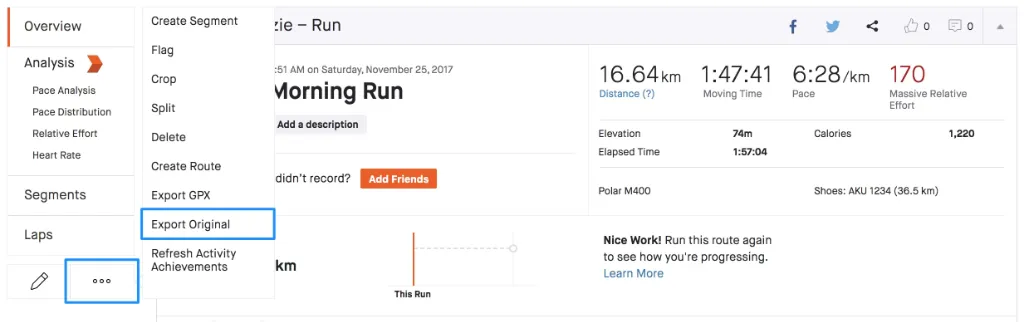
No lado esquerdo da página da atividade, clique no botão Actions (representado por três pontos ...).
Selecione Export Original no menu suspenso.
Salve o arquivo. Se a atividade foi originalmente gravada em um relógio GPS, ela será baixada como um arquivo .fit ou .fit.gz (que você pode descompactar).
2. Como exportar do Garmin Connect
Os relógios Garmin gravam treinos nativamente no formato .FIT. Você pode recuperar esses arquivos diretamente do Garmin Connect.
Acesse connect.garmin.com no computador e faça login na sua conta Garmin.
Clique em Activities > All Activities na barra lateral esquerda e selecione seu treino.
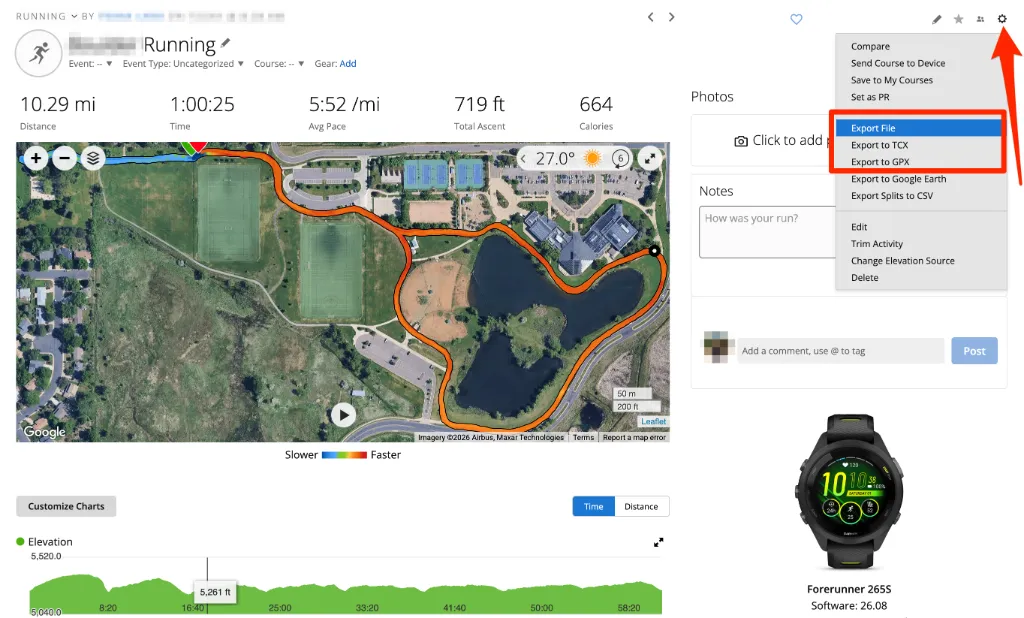
No canto superior direito da página de detalhes da atividade, clique no Gear Icon (Settings) (Ícone de engrenagem de configurações).
Clique em Export Original no menu.
Seu navegador baixará uma pasta .zip compactada. Extraia-a para obter o arquivo .fit bruto.
3. Como exportar do COROS
A COROS permite exportar arquivos .FIT diretamente do aplicativo móvel ou do portal web.
Opção A: No aplicativo móvel COROS (Mais fácil)
Abra o aplicativo COROS no smartphone.
Vá para a página de histórico de Workouts (Treinos) e selecione sua atividade.
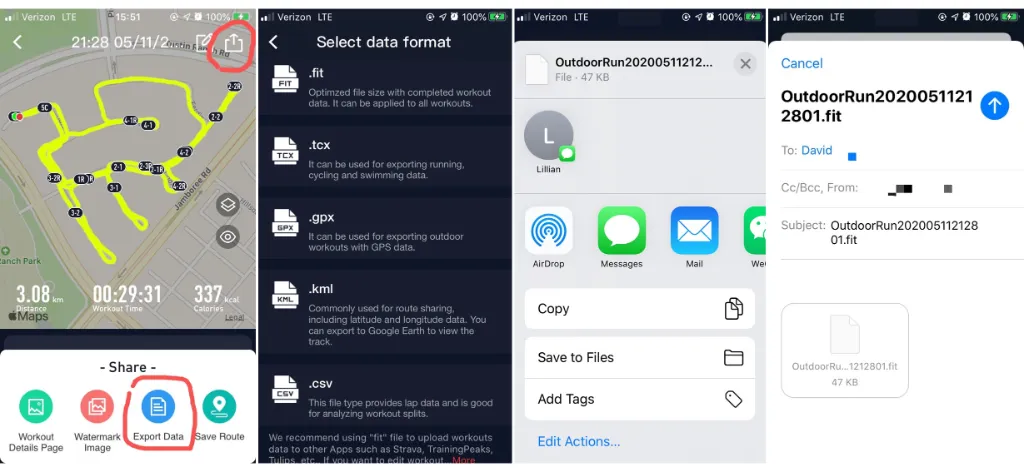
Toque no ícone Share (Compartilhar) no canto superior direito.
Selecione Export Data.
Escolha .FIT na lista de formatos.
Compartilhe ou envie o arquivo para o computador ou salve-o diretamente nos arquivos do telefone.
Opção B: No portal web COROS Training Hub
Acesse training.coros.com no computador.
Navegue até Workout List e clique no seu treino.
No canto superior direito dos detalhes da atividade, clique no botão Export.
Selecione o formato .fit para baixar.
4. Como exportar da Suunto
Os usuários da Suunto podem exportar facilmente seus treinos diretamente para o formato .FIT por meio do aplicativo móvel oficial da Suunto.
Abra o aplicativo Suunto no seu dispositivo iOS ou Android.
Selecione a atividade desejada no seu Diary (Diário).
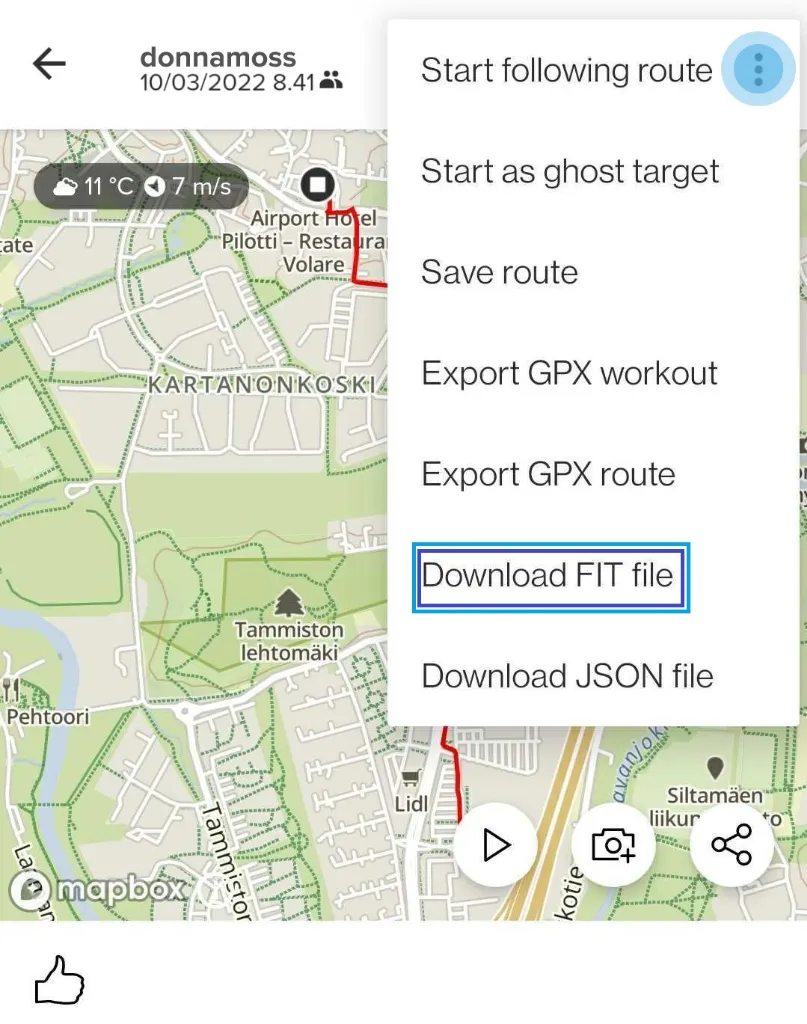
Toque no ícone de três pontos (...) no canto superior direito da tela.
Toque em Download FIT file (ou Export FIT file).
Salve o arquivo no armazenamento do dispositivo ou envie-o para seu e-mail/nuvem.
5. Visualizando seus dados no RunCut
Agora que exportou seu arquivo .FIT, você pode importá-lo no aplicativo RunCut para transformar seus números brutos de treino em um lindo vídeo de retrospectiva animado em 3D.
Depois de importado, o RunCut analisa automaticamente o arquivo e mapeia os dados no vídeo:
Mapa de rota 3D interativo: desenha sua trilha de corrida/ciclismo sobre camadas de mapa personalizáveis com movimentos suaves de câmera 3D.
Medidores de desempenho em tempo real: sobrepõe widgets de interface responsivos exibindo sua velocidade, frequência cardíaca, elevação e cadência sincronizados segundo a segundo.
Modelos dinâmicos e música: formata automaticamente suas estatísticas em modelos esportivos profissionais com música sincronizada à progressão do treino.
Como importar e renderizar:
Abra o aplicativo RunCut no telefone.
Vá para a guia Importar e selecione Importar .FIT.
Escolha o arquivo .fit que você exportou do Strava, Garmin, COROS ou Suunto.
Escolha seu modelo de estilo favorito, personalize os widgets de sobreposição e renderize seu vídeo animado em 4K!