Как экспортировать файлы FIT из Strava, Garmin, COROS и Suunto
Полное пошаговое руководство по экспорту исходных файлов тренировок .FIT с основных спортивных платформ для использования в RunCut.
Чтобы создавать красивые анимированные видеоролики тренировок в RunCut, вам необходимы данные GPS и показатели эффективности. Золотым стандартом для этих данных является формат файлов .FIT (Flexible and Interoperable Data Transfer). Он содержит высокоточные секундные записи координат вашего маршрута, пульса, мощности, каденса, скорости и высоты.
Ниже приведено пошаговое руководство по экспорту исходных файлов .FIT с самых популярных платформ для бега и велоспорта.
1. Как экспортировать из Strava
Вы можете скачать исходный формат файла (который обычно представляет собой .FIT, если он был загружен со спортивных часов) непосредственно с веб-сайта Strava.
Откройте веб-браузер и войдите на сайт Strava.com (Примечание: это необходимо делать в веб-браузере на компьютере, а не в мобильном приложении).
Перейдите в раздел Activity Feed и выберите конкретную тренировку по бегу или велоспорту, которую хотите экспортировать.
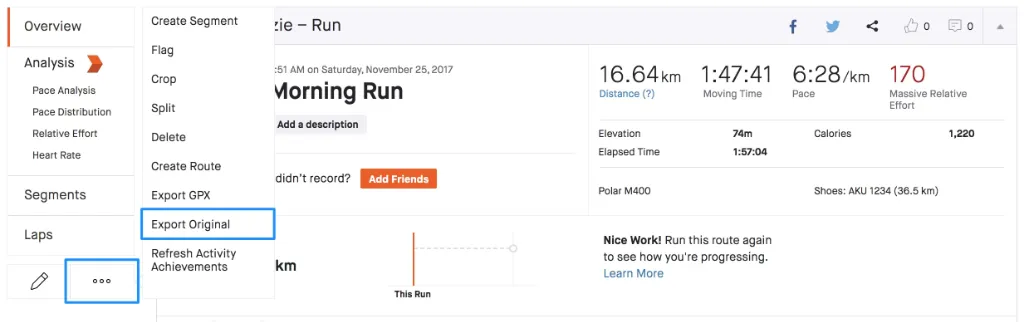
В левой части страницы активности нажмите кнопку Actions (три точки ...).
Выберите Export Original в выпадающем меню.
Сохраните файл. Если тренировка была изначально записана на GPS-часы, она загрузится как файл .fit или .fit.gz (который можно разархивировать).
2. Как экспортировать из Garmin Connect
Часы Garmin записывают тренировки непосредственно в формате .FIT. Вы можете получить эти файлы прямо из Garmin Connect.
Перейдите на сайт connect.garmin.com на компьютере и войдите в свою учетную запись Garmin.
Нажмите Activities > All Activities на панели слева и выберите свою тренировку.
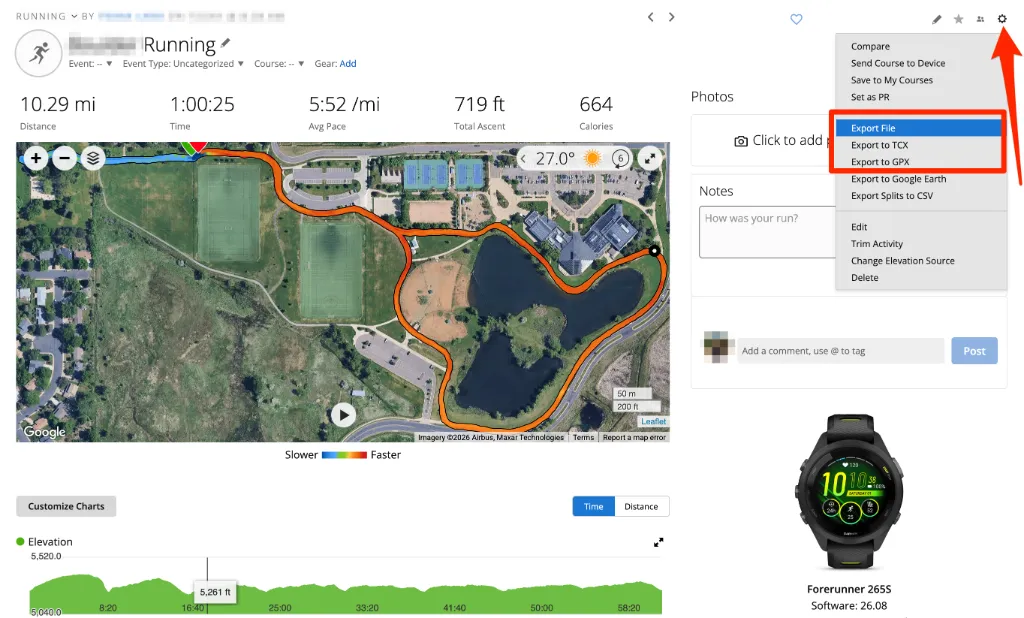
В правом верхнем углу страницы деталей тренировки нажмите Gear Icon (Settings) (значок настройки-шестеренки).
Нажмите Export Original в меню.
Браузер загрузит сжатый .zip-архив. Распакуйте его, чтобы получить исходный файл .fit.
3. Как экспортировать из COROS
COROS позволяет экспортировать файлы .FIT прямо из мобильного приложения или через веб-портал.
Вариант А: Из мобильного приложения COROS (Проще всего)
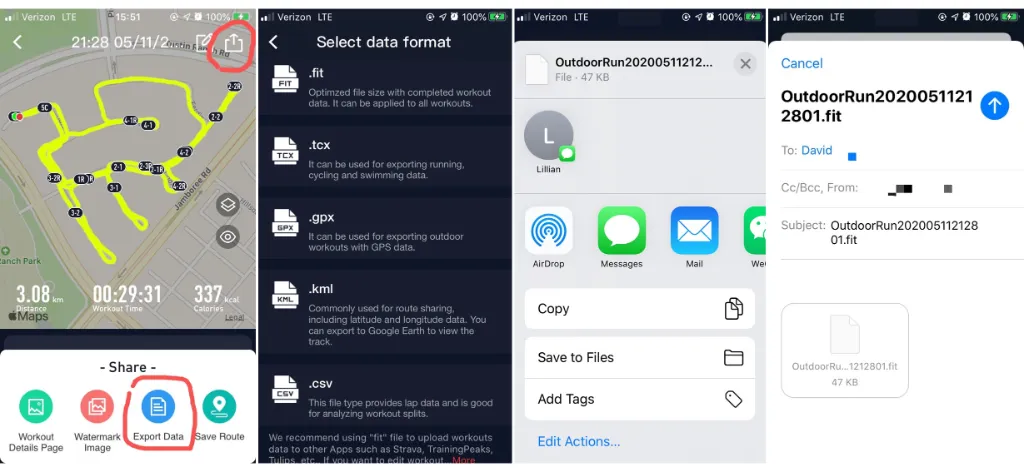
Откройте приложение COROS на вашем смартфоне.
Перейдите на вкладку истории Workouts (тренировки) и выберите нужную активность.
Нажмите на значок Share (поделиться) в правом верхнем углу.
Выберите Export Data.
Выберите формат .FIT из списка.
Отправьте файл на компьютер или сохраните его прямо в файлы телефона.
Вариант Б: Через веб-портал COROS Training Hub
Перейдите на сайт training.coros.com на компьютере.
Перейдите к списку Workout List и выберите нужную запись.
В правом верхнем углу деталей тренировки нажмите кнопку Export.
Выберите формат .fit для загрузки.
4. Как экспортировать из Suunto
Пользователи Suunto могут легко экспортировать свои тренировки в формат .FIT через официальное мобильное приложение Suunto.
Откройте приложение Suunto на устройстве iOS или Android.
Выберите нужную активность в своем Дневнике (Diary).
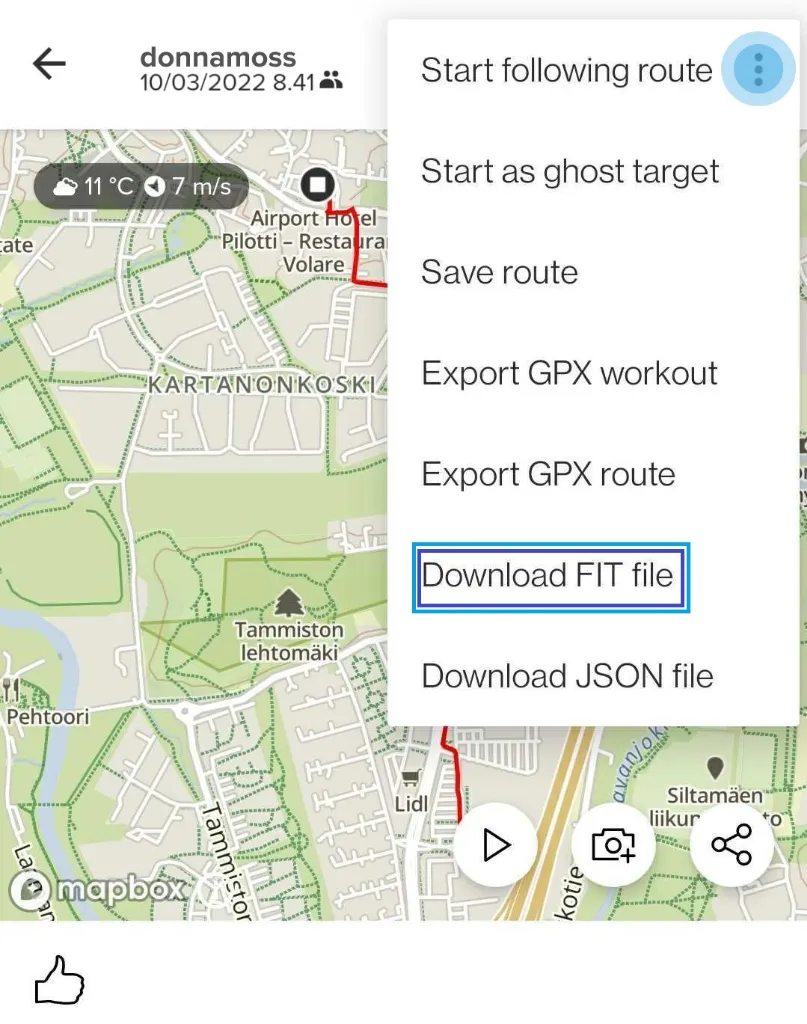
Нажмите на значок с тремя точками (...) в правом верхнем углу экрана.
Нажмите Download FIT file (или Export FIT file).
Сохраните файл в память устройства или отправьте его на почту/облачный диск.
5. Визуализация ваших данных в RunCut
Теперь, когда вы экспортировали файл .FIT, вы можете импортировать его в приложение RunCut, чтобы превратить сухие цифры тренировки в красивое 3D-анимированное видео.
После импорта RunCut автоматически разбирает файл и переносит данные на видеохолст:
Интерактивная 3D-карта маршрута: отображает ваш трек бега или велозаезда на настраиваемых слоях карты с плавными облетами 3D-камеры.
Панели показателей реального времени: накладывает интерактивные виджеты с отображением скорости, пульса, высоты и каденса, синхронизированные посекундно.
Динамические шаблоны и музыка: автоматически форматирует статистику в стильные спортивные шаблоны с музыкой, синхронизированной с прогрессом тренировки.
Как импортировать и зарендерить:
Откройте приложение RunCut на телефоне.
Перейдите на вкладку «Импорт» (Import) и выберите «Импорт .FIT».
Выберите файл .fit, экспортированный из Strava, Garmin, COROS или Suunto.
Выберите понравившийся шаблон стиля, настройте виджеты наложения и запустите рендеринг потрясающего анимированного видео в 4K!