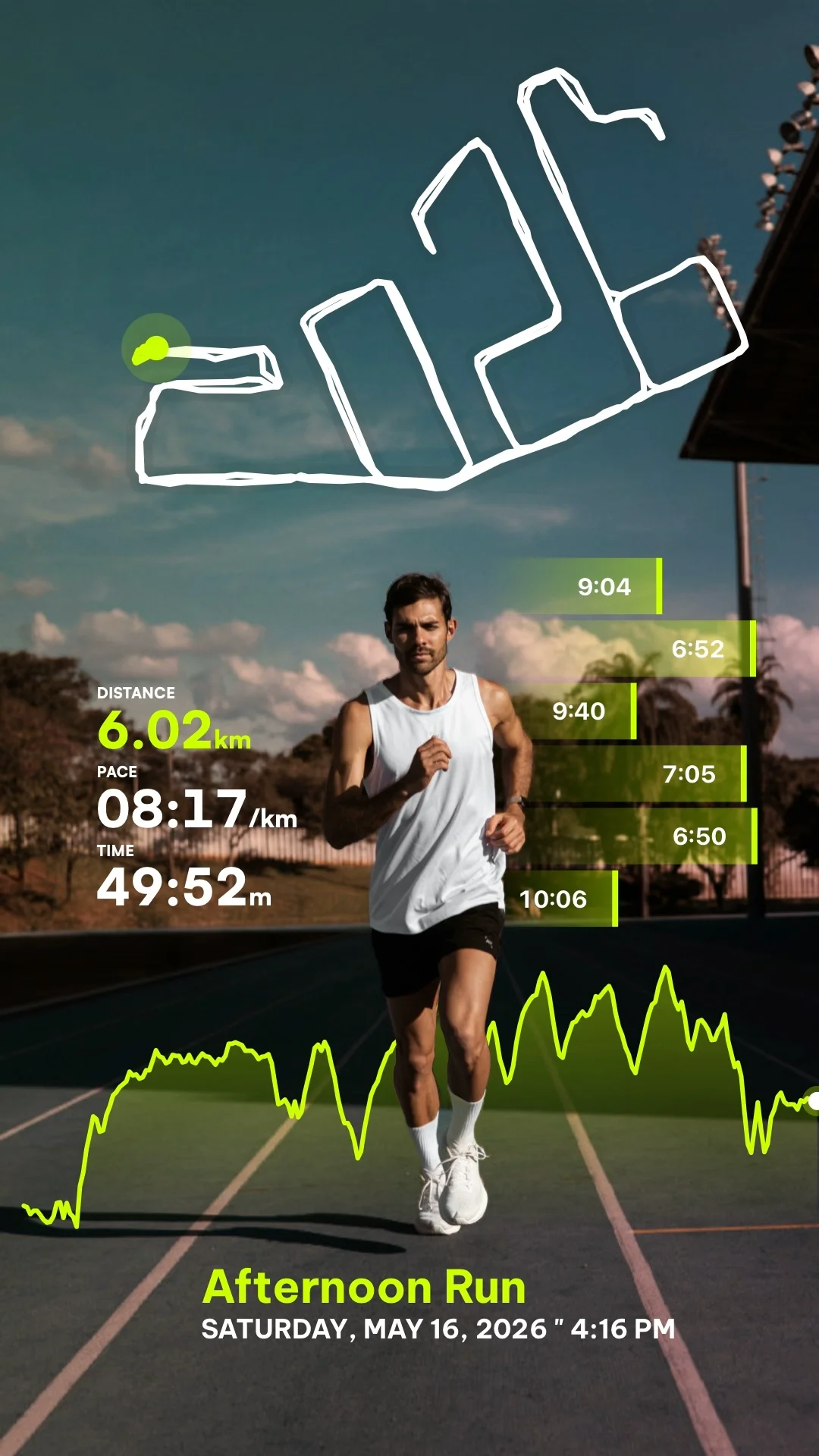
Để chèn thông số chạy bộ hoặc đạp xe vào video, bạn cần kết hợp dữ liệu GPS và các chỉ số hiệu suất tập luyện (từ Apple Health, Strava, hoặc các thiết bị thể thao) với các tệp video đã quay. Ứng dụng RunCut giúp tự động hóa hoàn toàn quá trình này, cho phép bạn tạo các lớp phủ thông số động và bản đồ hoạt họa 3D đẹp mắt chỉ với vài thao tác đơn giản.
Dù bạn muốn tạo một video bản đồ tóm tắt (Recap) hành trình chạy bộ dài hay đồng bộ trực tiếp các chỉ số tốc độ, nhịp tim theo từng giây (Live Overlay) lên video hành trình, dưới đây là hướng dẫn chi tiết dành cho bạn.
Bước 1: Ghi Lại Buổi Tập Và Quay Video
Trước khi tiến hành, hãy đảm bảo bạn đã chuẩn bị sẵn dữ liệu tập luyện và video:
- Dữ liệu buổi tập: Sử dụng Apple Watch, Garmin, Wahoo, COROS, Suunto hoặc bất kỳ thiết bị nào có thể ghi lại dữ liệu GPS và xuất ra định dạng tiêu chuẩn (như
.FIThoặc.GPX). - Tệp video hành trình: Quay lại những khoảnh khắc tập luyện bằng điện thoại hoặc camera hành trình (như GoPro, Insta360) theo chiều dọc (cho TikTok/Reels) hoặc chiều ngang.
Bước 2: Nhập Hoạt Động Vào RunCut
Mở ứng dụng RunCut trên điện thoại iOS hoặc Android của bạn và tải dữ liệu tập luyện lên:
- Kết nối trực tiếp: Cấp quyền để RunCut tự động đồng bộ dữ liệu hoạt động từ Apple Health.
- Tải tệp thủ công: Hoặc bạn có thể tải trực tiếp tệp dữ liệu hoạt động
.FIThoặc.GPXđược xuất ra từ Strava hay trang quản lý của đồng hồ thể thao.
Bước 3: Lựa Chọn Chế Độ Đồng Bộ Video
RunCut cung cấp hai phương pháp độc đáo để chèn dữ liệu tùy thuộc vào mục tiêu sáng tạo của bạn:
Chế độ A: Recap Video (Bản đồ hoạt họa hành trình)
Lựa chọn hoàn hảo để tóm tắt các buổi chạy dài, các cung đường trail hoặc đạp xe đường trường khi bạn không có sẵn video quay toàn bộ hành trình.
- RunCut sẽ phân tích dữ liệu GPS và tự động dựng một video bản đồ 3D hoạt họa biểu diễn chặng đường bạn đã đi, đi kèm với biểu đồ độ cao và các cột mốc thông số quan trọng (quãng đường, tổng thời gian, nhịp độ trung bình).
Chế độ B: Đồng bộ với Video (Lớp phủ trực tiếp)
Thích hợp cho các video POV (góc nhìn thứ nhất) hoặc các đoạn clip quay cảnh bạn đang chạy/đạp xe.
- Chọn tệp video từ thư viện máy, sau đó khớp thời điểm video với dữ liệu buổi tập. RunCut sẽ tự động đồng bộ hóa và hiển thị tốc độ, nhịp tim, guồng chân chạy/đạp xe thay đổi theo từng giây khớp hoàn toàn với chuyển động trong video.
Bước 4: Tùy Chỉnh Giao Diện Và Thông Số Hiển Thị
RunCut cung cấp nhiều mẫu giao diện (Templates) được thiết kế chuyên nghiệp để bạn thoải mái lựa chọn:
- Các chỉ số hiển thị: Tự do bật/tắt hiển thị tốc độ (speed), nhịp độ (pace), nhịp tim (heart rate), quãng đường (distance), độ cao (elevation), guồng chân (cadence), calo tiêu thụ.
- Bản đồ thu nhỏ (Mini-map): Chèn thêm một bản đồ nhỏ ở góc video hiển thị vị trí thực tế của bạn đang di chuyển dọc theo cung đường.
- Màu sắc & Font chữ: Chọn các tông màu neon tương phản cao, phong cách tối giản hoặc giao diện hiện đại để làm nổi bật video của bạn.
Bước 5: Kết Xuất Và Xuất Video Lên Đến 4K
Khi đã hài lòng với phần xem trước:
- Nhấn nút Xuất video (Export).
- Chọn độ phân giải mong muốn (hỗ trợ chất lượng lên đến 4K siêu sắc nét).
- Video sẽ được xử lý trực tiếp trên thiết bị của bạn và lưu vào thư viện ảnh, sẵn sàng để chia sẻ ngay lên TikTok, Instagram Reels, hoặc YouTube Shorts.