如何从 Strava、Garmin、COROS 和 Suunto 导出 FIT 文件
有关如何从各大运动平台导出原始 .FIT 活动文件以便在 RunCut 中使用的完整步骤指南。
要在 RunCut 中创建精美的动画运动视频,您需要您的 GPS 和性能数据。此类数据的黄金标准是 .FIT(灵活与互操作性数据传输)文件格式。它包含您的路线坐标、心拍数、功率、步频、速度和海拔的秒级高密度记录。
以下是关于如何从最流行的跑步和骑行平台导出原始 .FIT 文件的步骤说明。
1. 如何从 Strava 导出
您可以直接从 Strava 网站下载原始文件格式(如果是从运动手表上传的,通常是 .FIT 格式)。
打开网页浏览器并登录 Strava.com(注意:必须在电脑网页浏览器上操作,不能在手机 App 内进行)。
前往您的 Activity Feed(活动源),点击您想要导出的特定跑步或骑行活动。
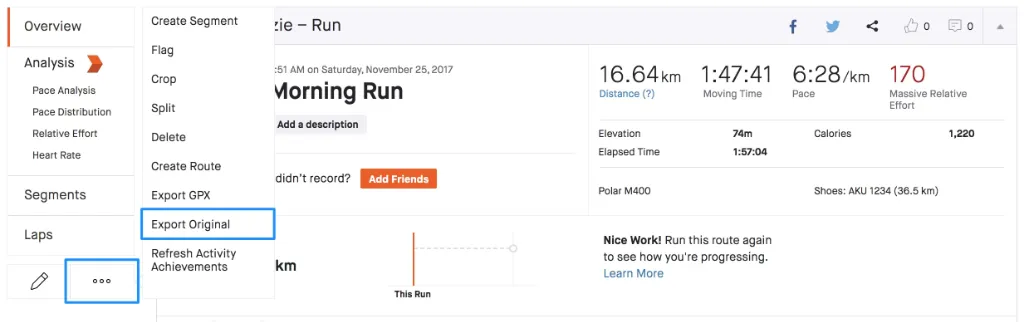
在活动页面的左侧,点击 Actions 按钮(显示为三个点 ...)。
从下拉菜单中选择 Export Original。
保存文件。如果活动最初是由 GPS 手表记录的,它将下载为 .fit 或 .fit.gz 文件(您可以将其解压)。
2. 如何从 Garmin Connect 导出
Garmin 手表原生以 .FIT 格式记录运动。您可以直接从 Garmin Connect 获取 these 文件。
在电脑上访问 connect.garmin.com 并登录您的 Garmin 账号。
点击左侧边栏中的 Activities > All Activities,然后选择您的运动记录。
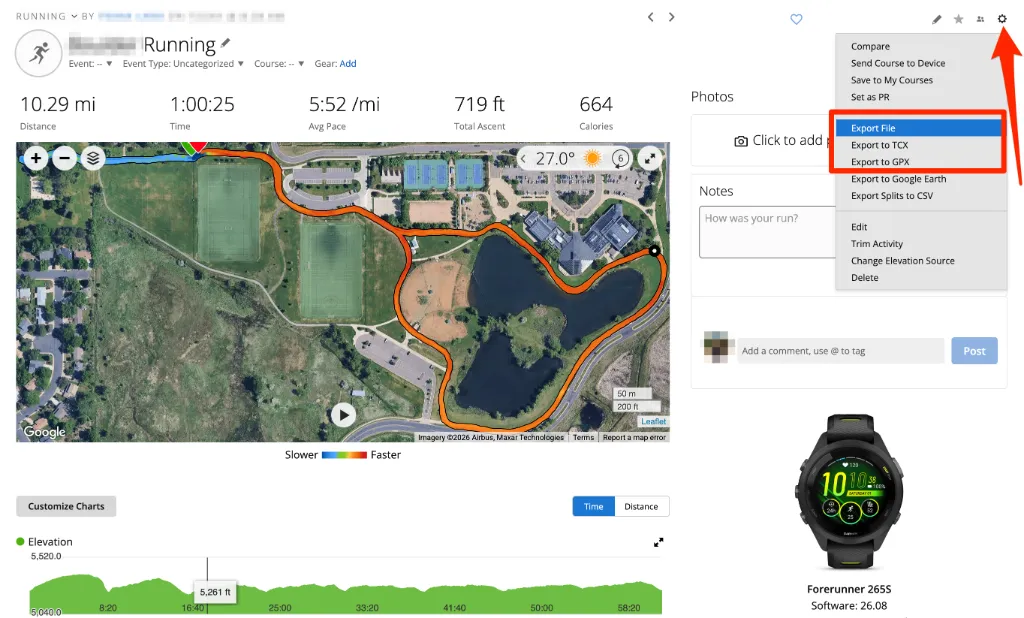
在活动详情页面的右上角,点击 Gear Icon (Settings)(设置的齿轮图标)。
从菜单中点击 Export Original。
您的浏览器将下载一个压缩的 .zip 文件夹。解压它以获取原始的 .fit 文件。
3. 如何从 COROS 导出
COROS 允许您直接从其手机 App 或 Web 网页端导出 .FIT 文件。
方式 A:从 COROS 手机 App(最简单)
在智能手机上打开 COROS App。
前往 Workouts(运动历史)页面并选择您的活动。
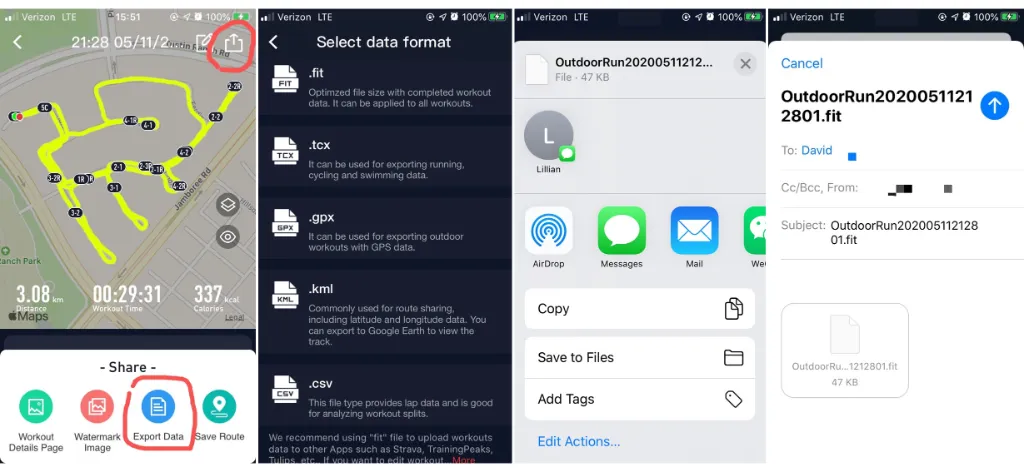
点击右上角的 Share(分享)图标。
选择 Export Data。
从格式列表中选择 .FIT。
分享或将文件发送到您的电脑,或者直接保存到手机文件中。
方式 B:从 COROS 训练中心 Web 网页端
在电脑上访问 training.coros.com。
导航到 Workout List 并点击您的运动记录。
在活动详情的右上角,点击 Export 按钮。
选择 .fit 格式进行下载。
4. 如何从 Suunto 导出
Suunto 用户可以通过官方的 Suunto 手机 App 轻松地将他们的运动记录直接导出为 .FIT 格式。
在您的 iOS 或 Android 设备上打开 Suunto App。
在您的日记(Diary)中选择您想要的活动。
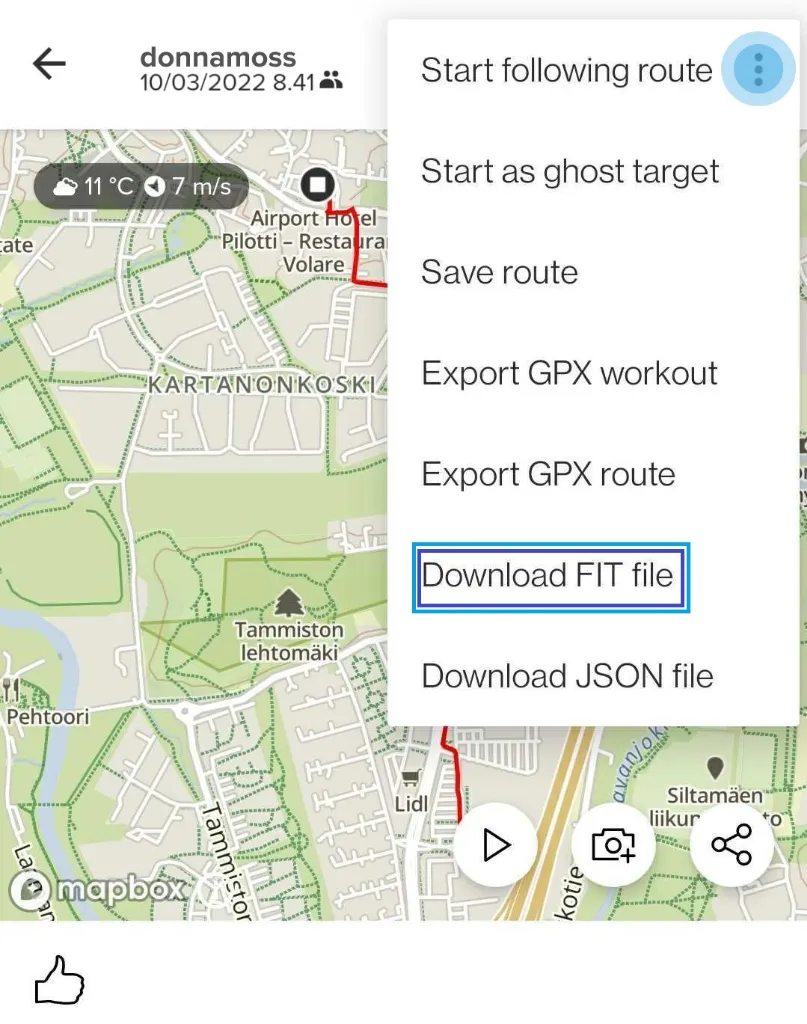
点击屏幕右上角的三个点(...)图标。
点击 Download FIT file(或 Export FIT file)。
将文件保存到您的设备存储中,或者发送到您的电子邮箱/云端硬盘。
5. 在 RunCut 中可视化您的数据
导出 .FIT 文件后,您可以将其导入 RunCut App,将原始运动数字转化为精美、电影般的 3D 路线动画视频。
导入后,RunCut 会自动解析文件并将数据映射到视频画布上:
交互式 3D 路线地图:在可自定义的地图图层上绘制您的跑步/骑行轨迹,并带有平滑的 3D 相机扫掠效果。
实时性能仪表盘:秒级同步叠加显示您的速度、心率、海拔和步频等指标的响应式 UI 控件。
动态模板与音乐:自动将您的统计数据格式化为专业风格的运动模板,并使音乐与您的运动进度同步。
如何导入和渲染:
在手机上打开 RunCut App。
转到“导入”标签并选择“导入 .FIT”。
选择您从 Strava、Garmin、COROS 或 Suunto 导出的 .fit 文件。
挑选您最喜欢的风格模板,自定义叠加控件,并渲染您精美的 4K 动画视频!