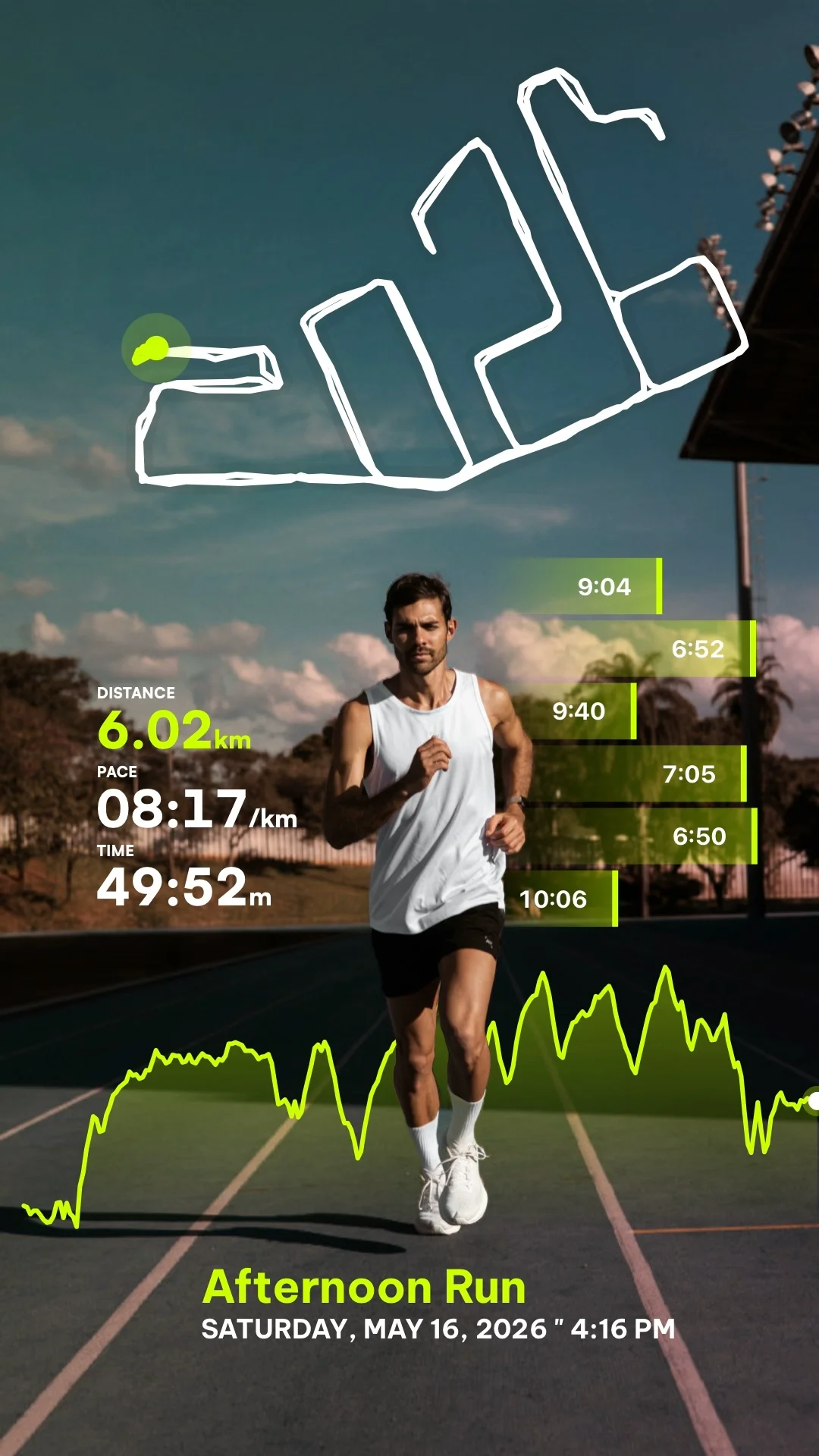
要在跑步或骑行视频上叠加统计数据,您需要将 GPS 和表现指标(来自 Apple Health、Strava 或运动设备)与录制的视频文件结合起来。 RunCut 使此过程自动化,使您只需轻按几下即可将动态遥测叠加和动画路线图添加到剪辑中。
无论您是想创建长距离跑步的快速动画地图摘要,还是将逐秒锻炼遥测数据同步到录制的视频上,这里都是具体的操作方法。
第 1 步:记录您的锻炼和视频
导入之前,请确保您已记录活动数据和视频剪辑:
- 锻炼数据: 使用 Apple Watch、Garmin、Wahoo、COROS、Suunto 或任何导出标准锻炼文件格式(如“.FIT”或“.GPX”)的设备跟踪您的跑步或骑行活动。
- 视频剪辑: 在手机或运动相机(如 GoPro 或 Insta360)上拍摄高质量的垂直或水平锻炼镜头。
第 2 步:将您的活动导入 RunCut
在 iOS 或 Android 上打开 RunCut 应用程序并加载您的健身指标:
- 连接健康平台: 授予直接从 Apple Health 导入活动的权限,或连接第三方帐户。
- 手动文件上传: 或者,您可以直接上传从 Strava 或手表仪表板导出的“.FIT”或“.GPX”文件。
第 3 步:选择您的视频同步模式
RunCut 提供了两种独特的方法来根据您的目标覆盖统计数据:
模式 A:回顾视频(动画路线图)
非常适合总结长距离跑步、越野路线或自行车赛段,在这些情况下您没有整个锻炼的视频片段。
- RunCut 获取您的 GPS 坐标并生成 3D 动画路线图回顾,显示您的进度、海拔概况和关键里程碑统计数据(例如总距离、持续时间和平均配速)。
模式 B:与视频同步(实时叠加)
非常适合 POV 动作摄像机镜头或跑步或骑行的片段。
- 从图库中选择一个视频剪辑,并将其与锻炼的确切时间戳对齐。 RunCut 将在视频播放时逐秒同步并叠加您的指标(速度、心率、节奏)。
第 4 步:自定义您的遥测布局和样式
从各种专业设计的覆盖层中进行选择以匹配您的风格:
- 统计模板: 切换速度、心率、距离、海拔增益、节奏和卡路里等指标。
- 地图整合: 添加一个小地图插图,显示您沿路线移动的实时位置。
- 调色板和版式: 选择霓虹灯装饰、时尚的深色模式或干净的简约风格来匹配您的锻炼氛围。
第 5 步:渲染并导出高达 4K 的分辨率
一旦您对预览感到满意:
- 点击 导出 以渲染您的视频。
- 选择您所需的输出分辨率(最高支持 4K 以获得清晰的质量)。
- 视频在您的设备上本地渲染并直接保存到您的相机胶卷中,并针对在 TikTok、Instagram Reels 或 YouTube Shorts 上分享进行了完美优化。